
Opa, Cristiano Alves da CA Cursos, trazendo o tutorial de como remover a conta google Motorola Moto X2(XT1097) Android 6.0. Siga todos os passos abaixo para conseguir realizar o procedimento.
Do que vai precisar?
◘ Bateria 80 a 100% de carga;
◘ Carregador;
◘ Wi-FI.
Como fazer?
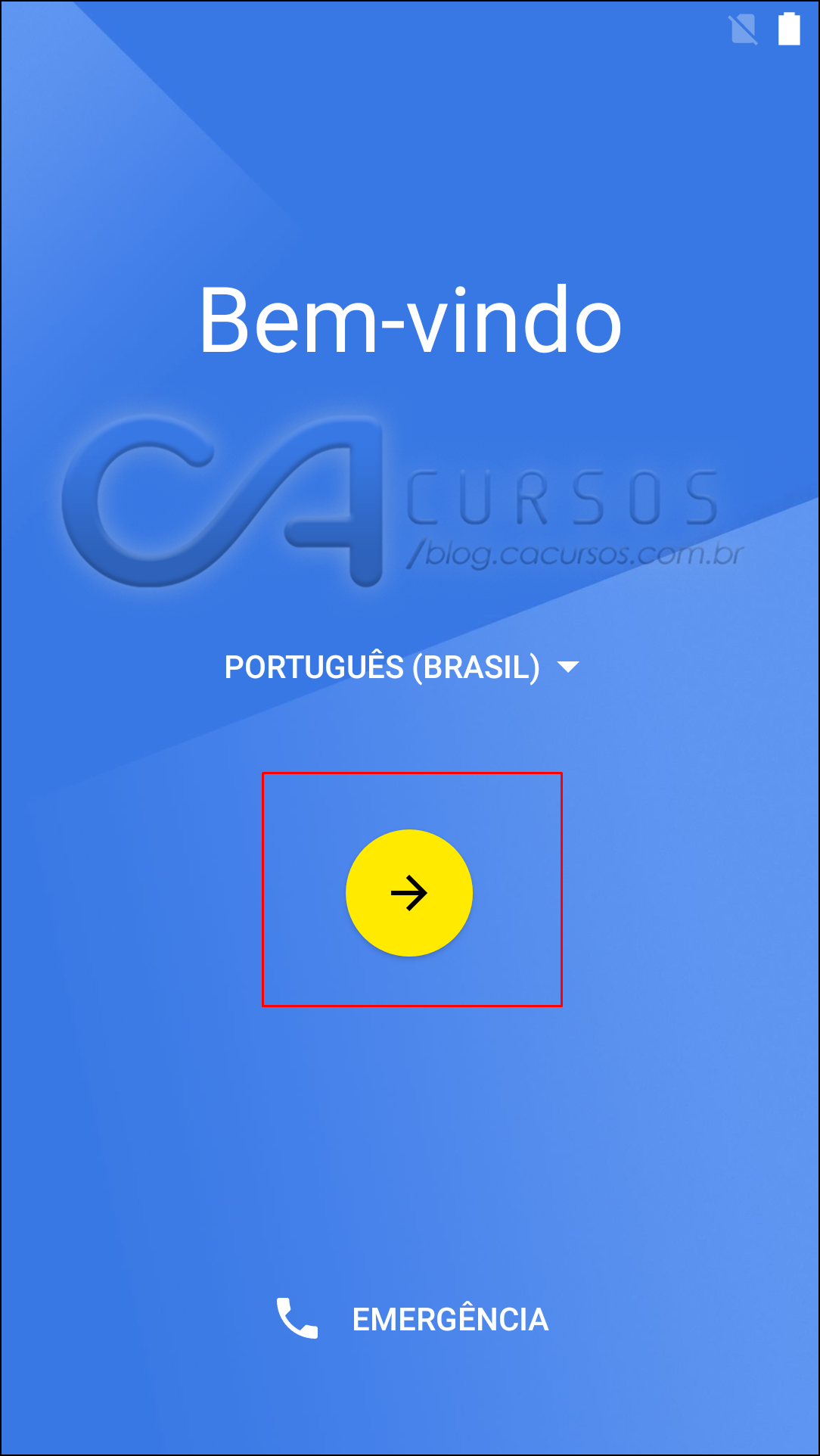
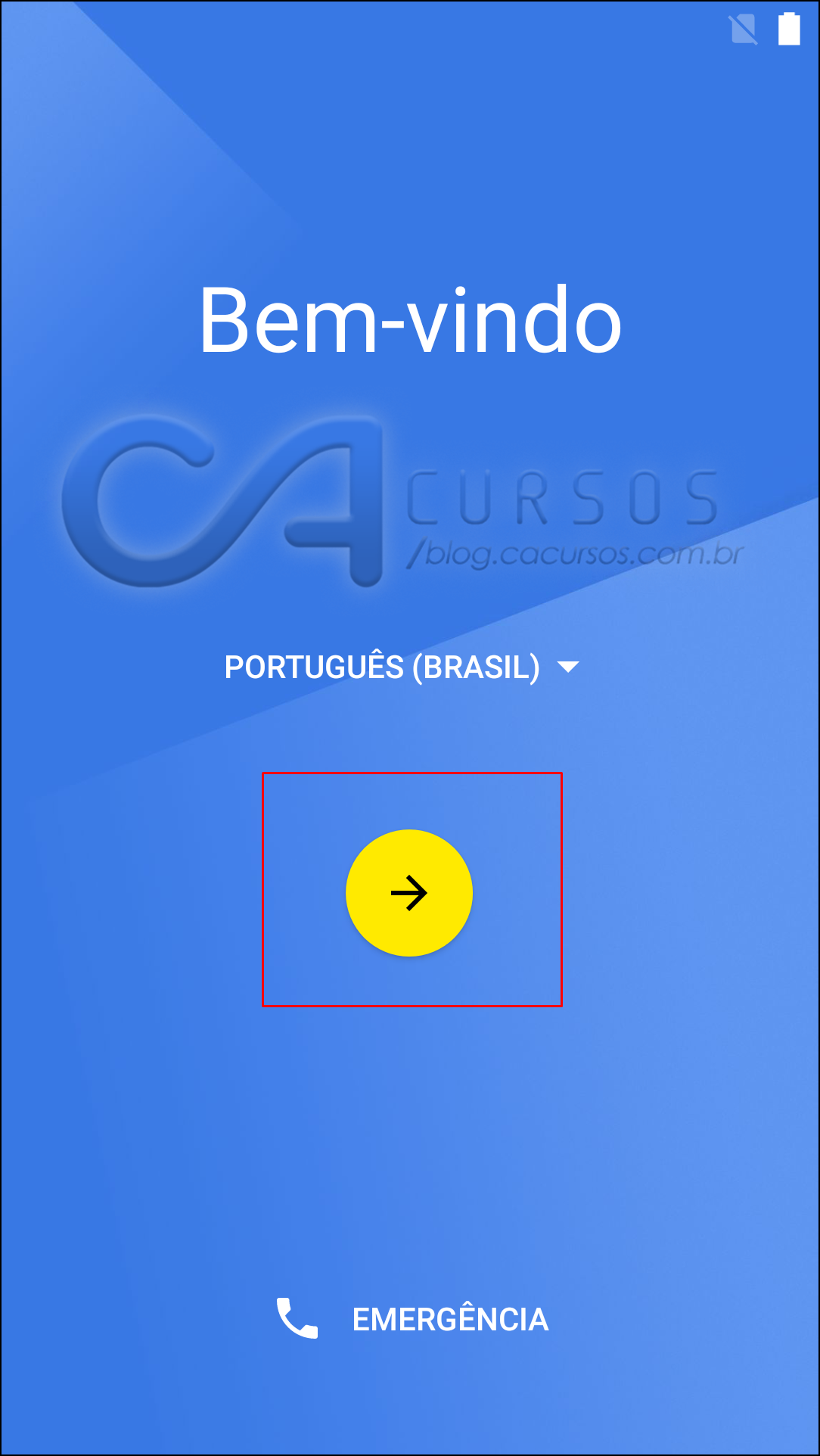
1-Em selecionar o idioma clique na seta para prosseguir
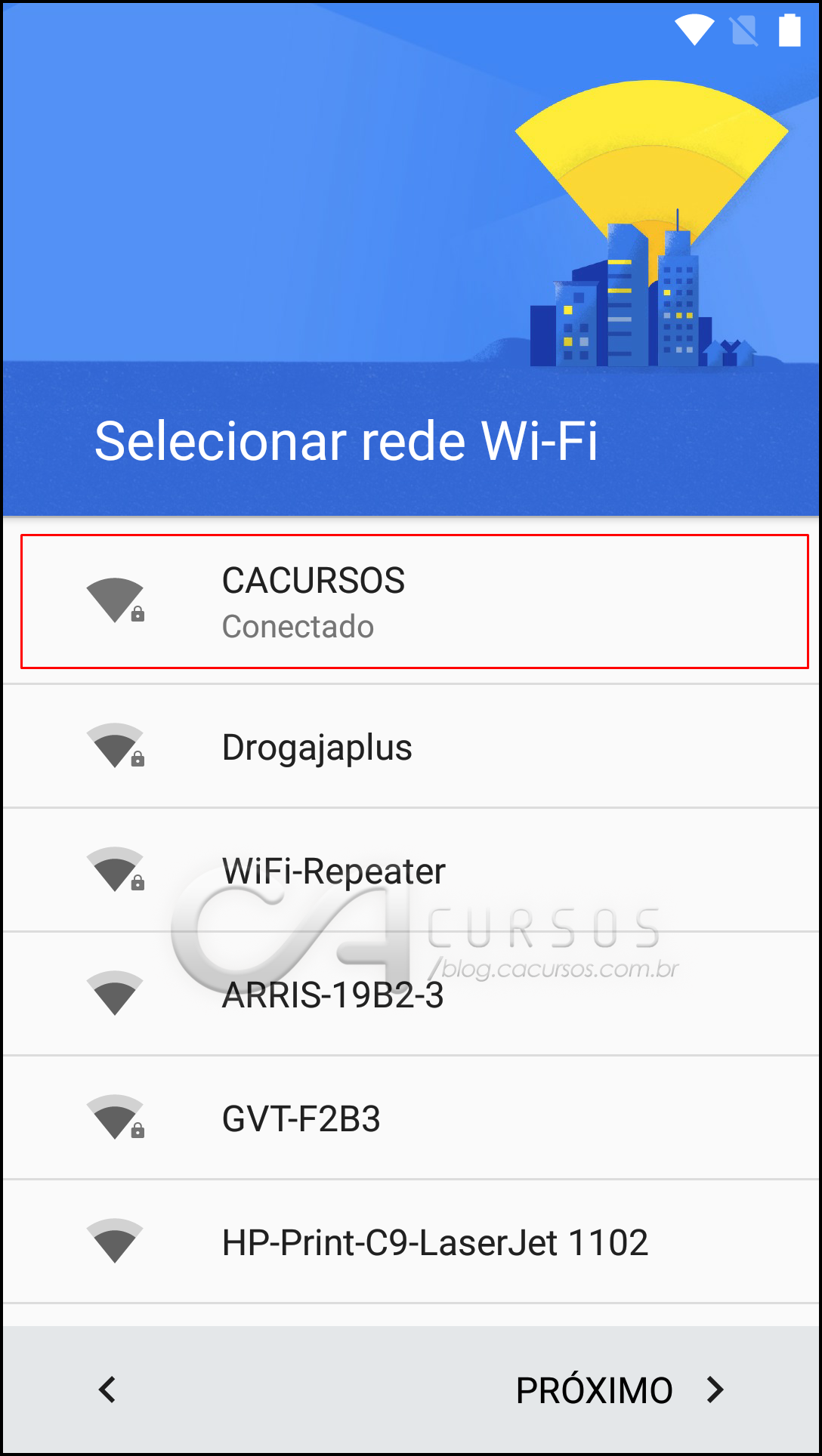
2-Em selecionar rede Wi-Fi conecte a uma rede Wi-Fi e após conectar volte novamente em Selecionar rede wi-fi
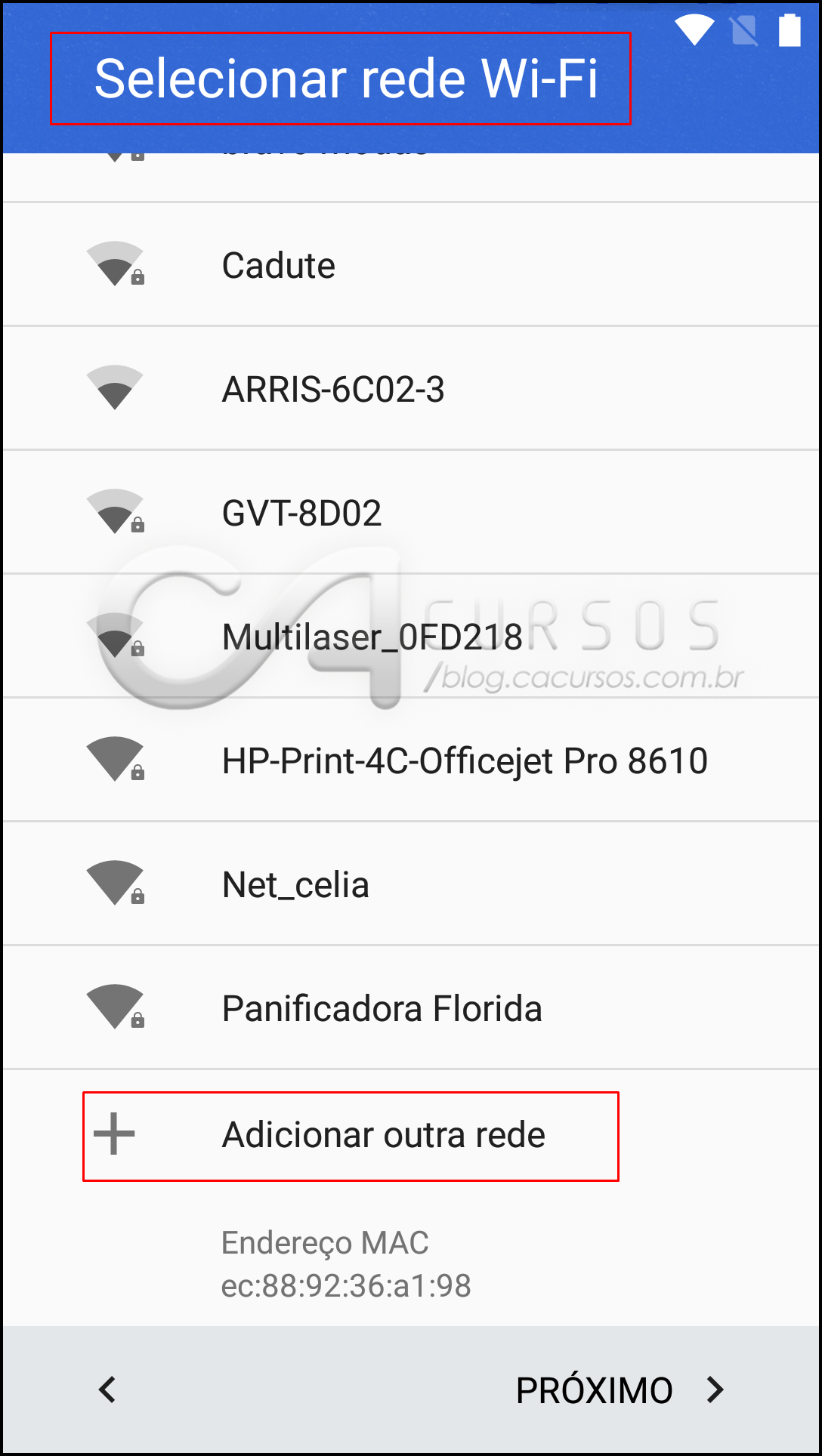
3-Agora deslize até adicionar outra rede e clique
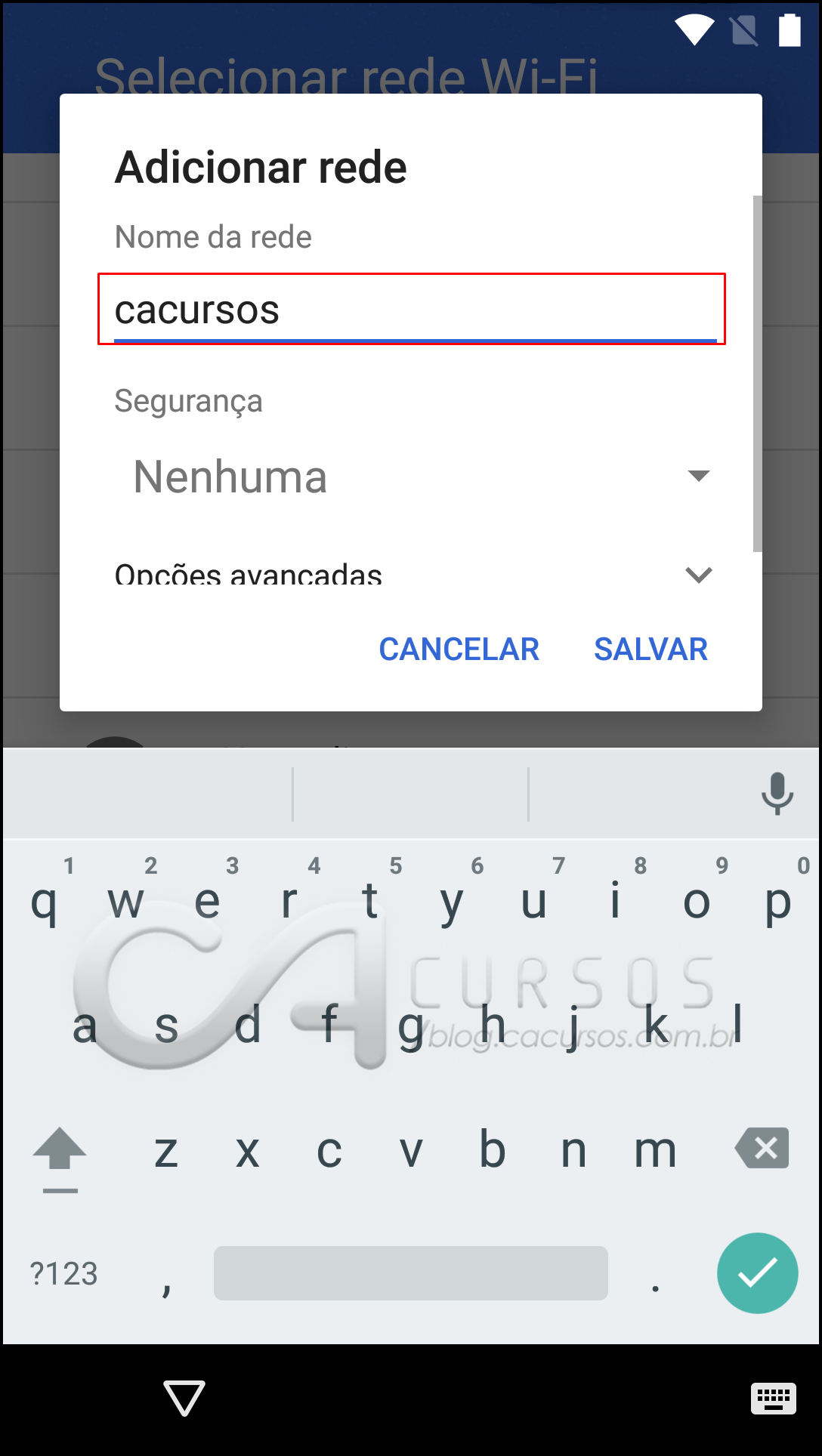
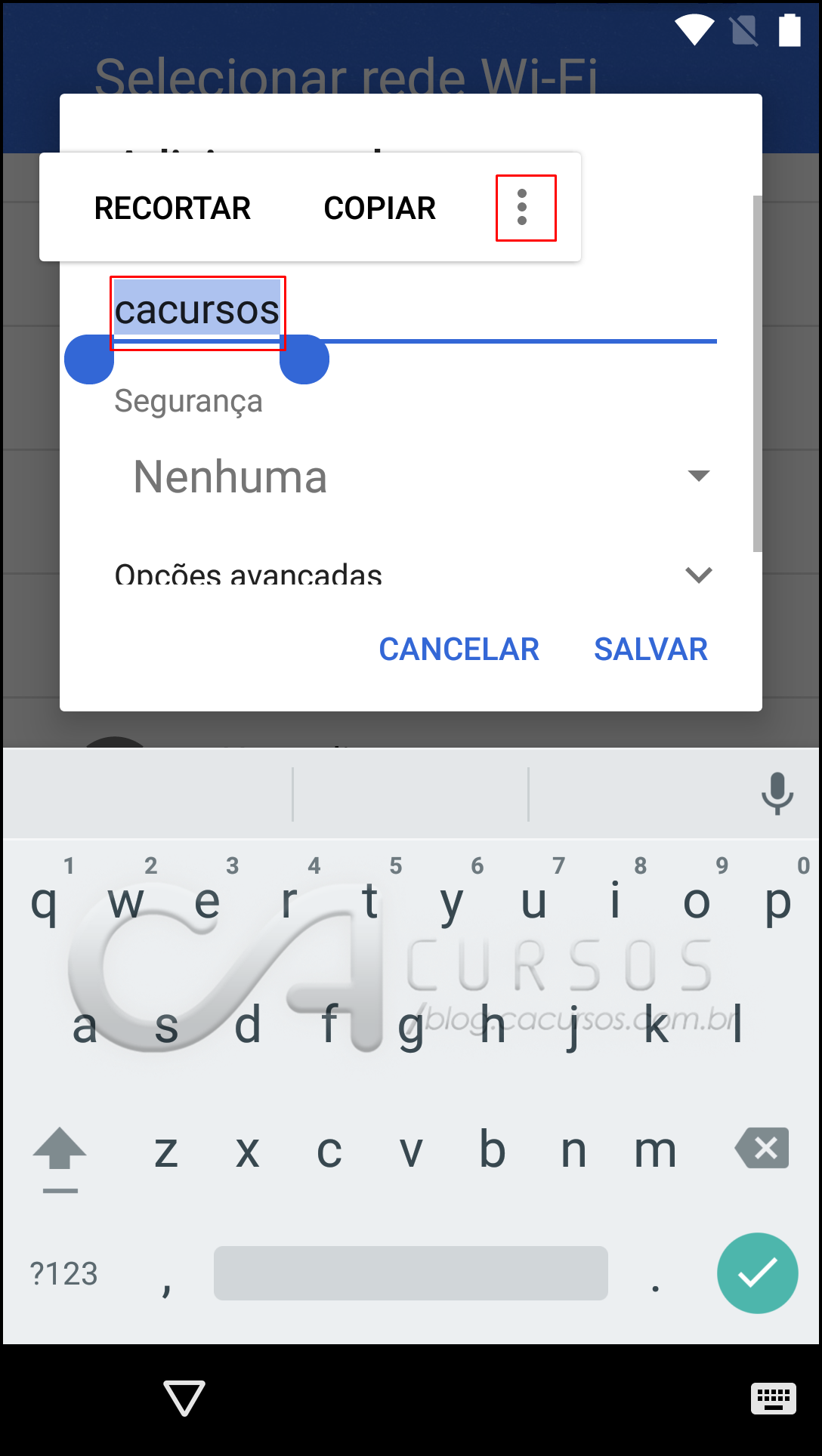
4-Em digite o ssid escreva Cacursos
5-Pressione a palavra que escreveu até aparecer as opções e clique nos três pontinhos
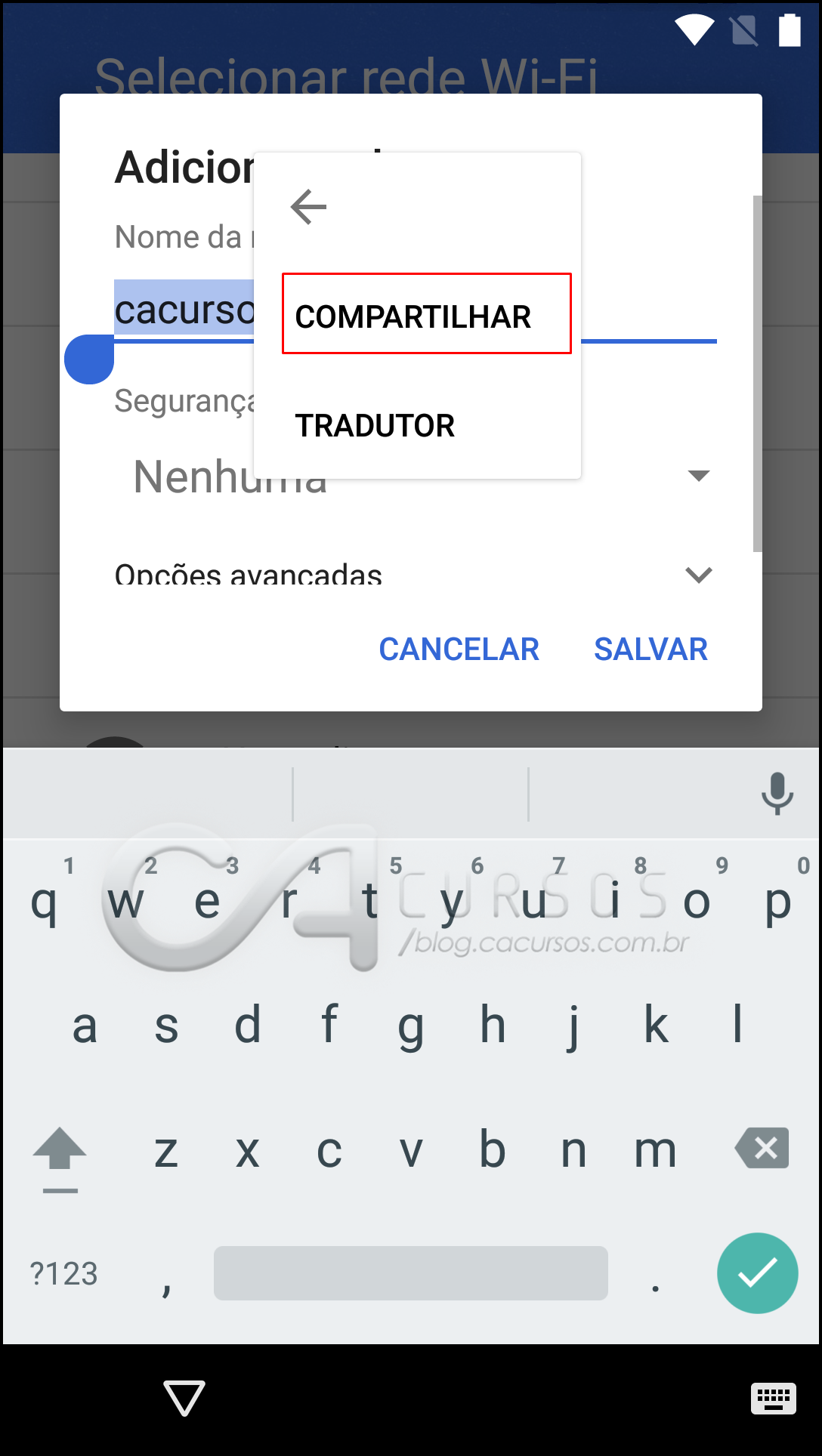
6-Clique em compartilhar
7-Clique em mensagens


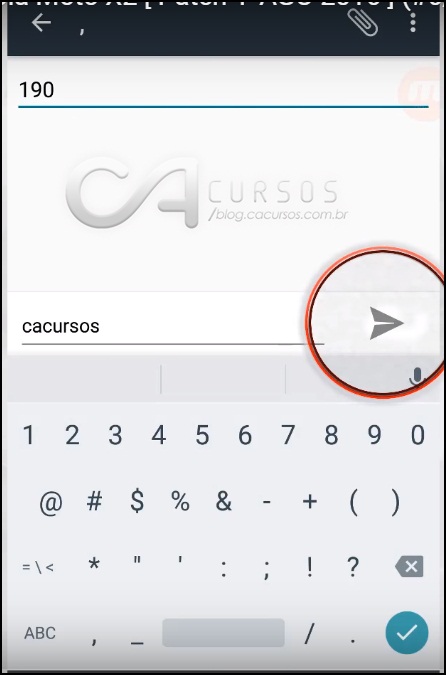
8-Em para digite 190 e clique para enviar

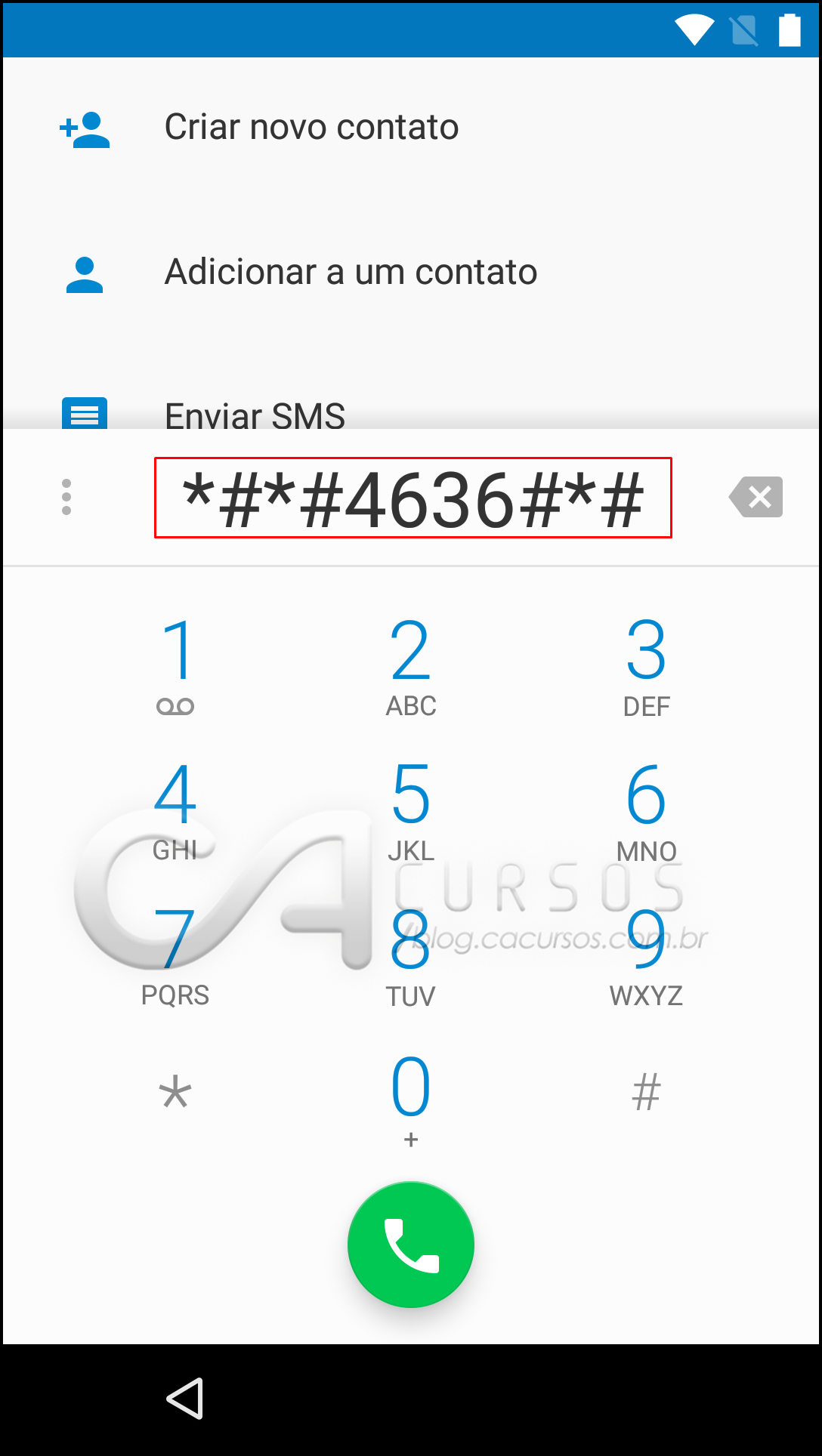
9-Clique no símbolo do telefone


10-Agora apague o número 190 e digite *#*#4636#*#*
11-Clique em estatísticas de uso
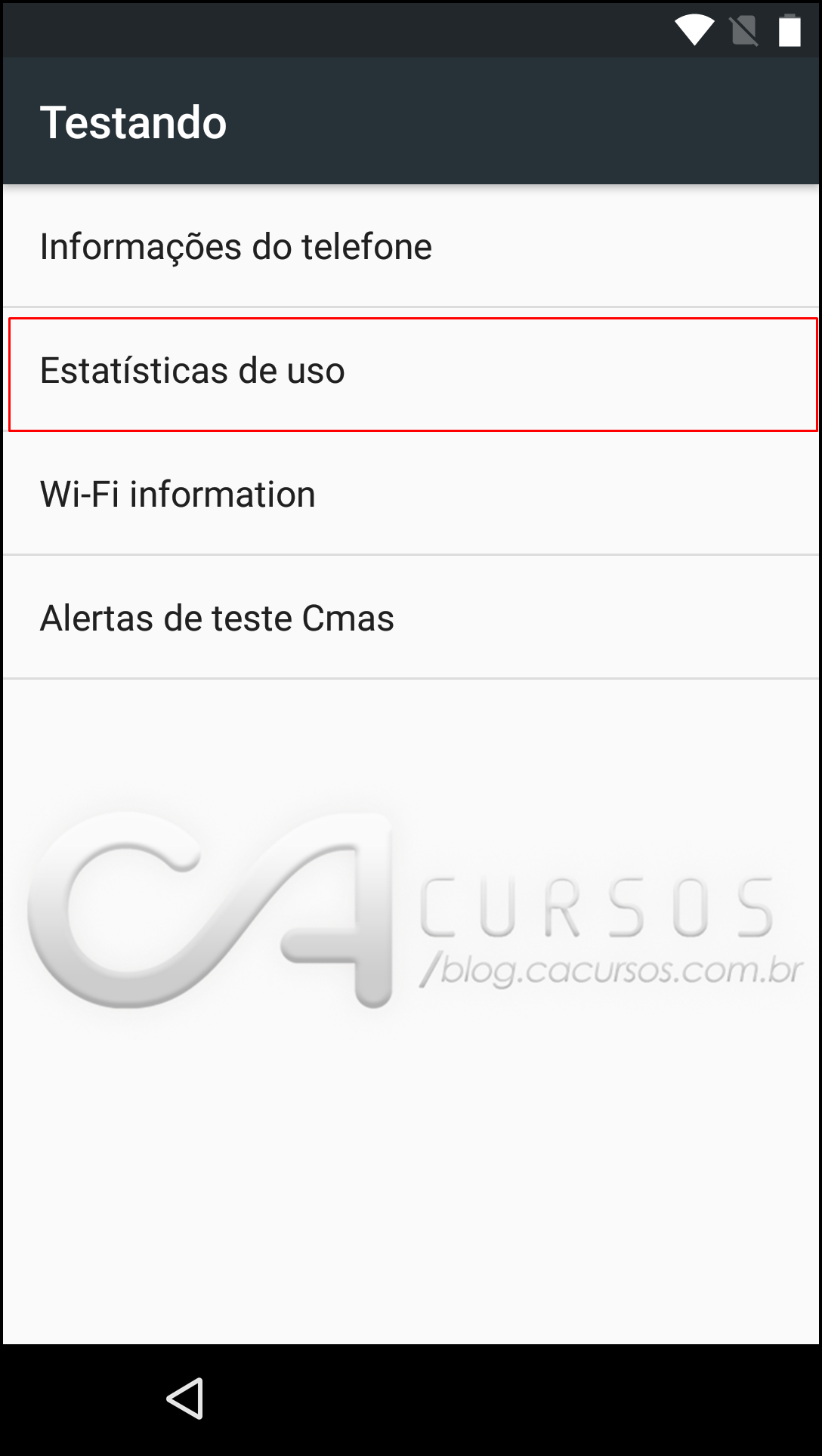
12-Clique na seta ao lado das estatísticas de uso
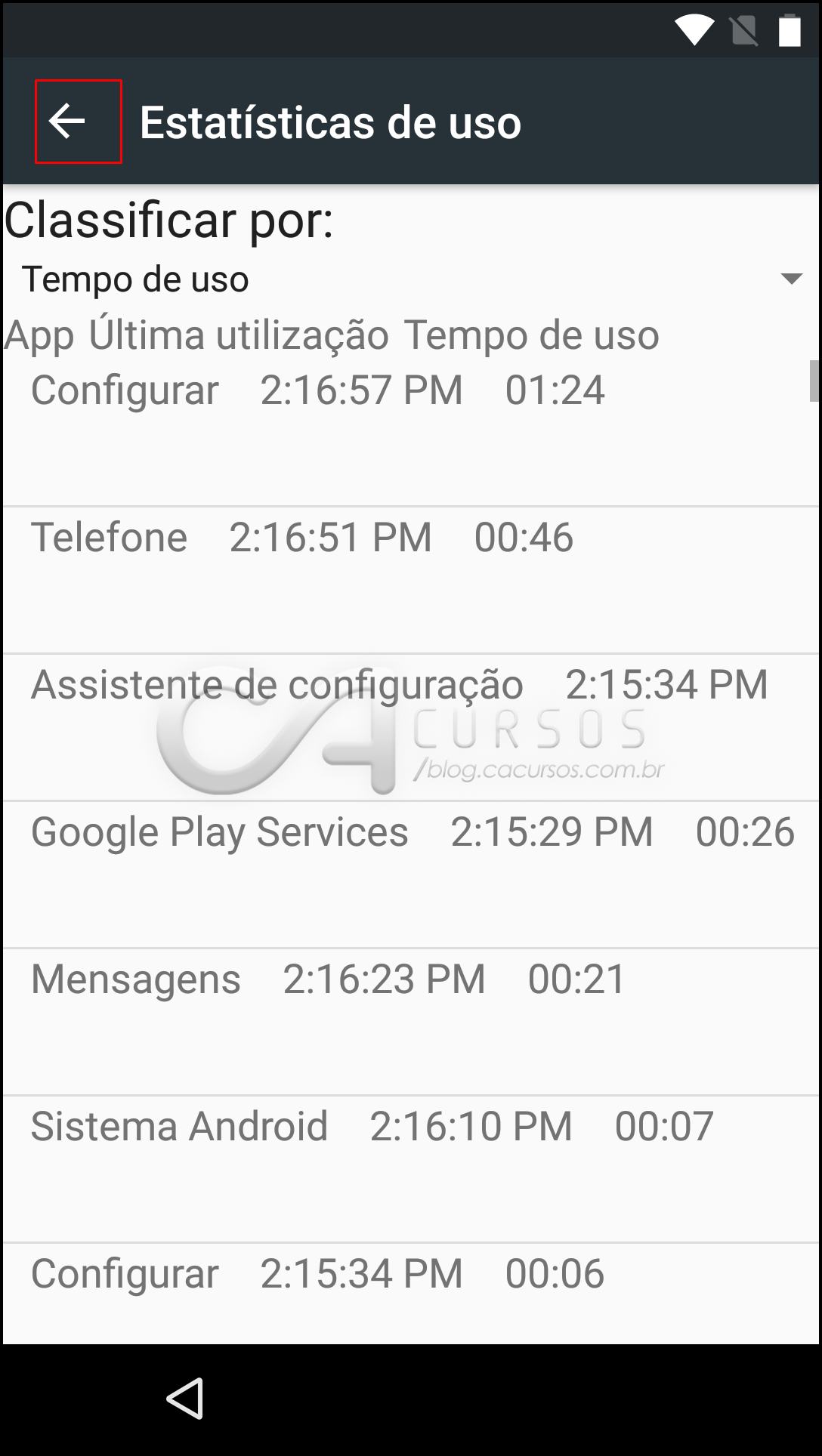
13-Agora em configuração clique em aplicativos

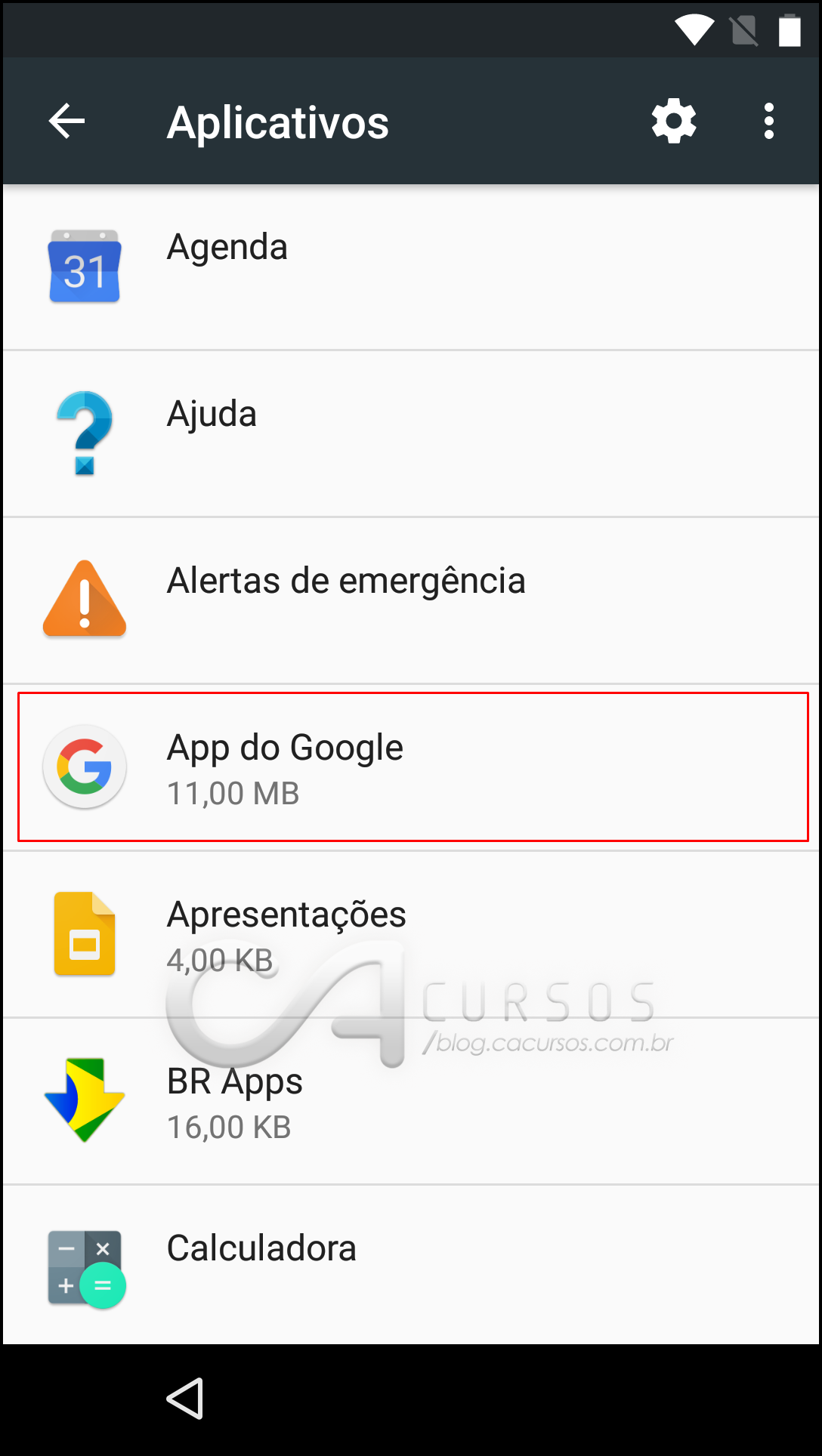
14-Agora clique em app do google
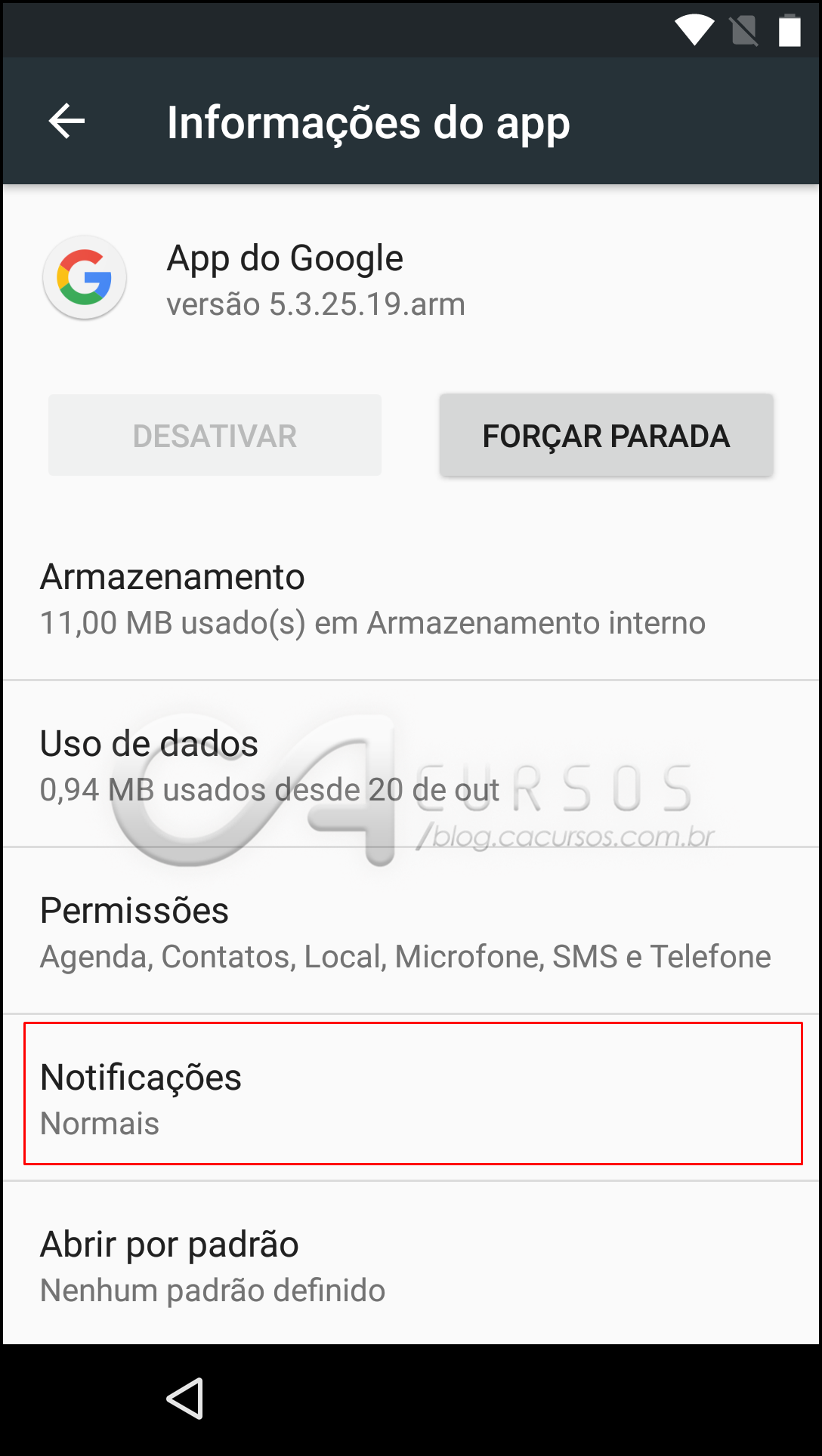
15-Clique em notificações
16-Clique em configuração do app
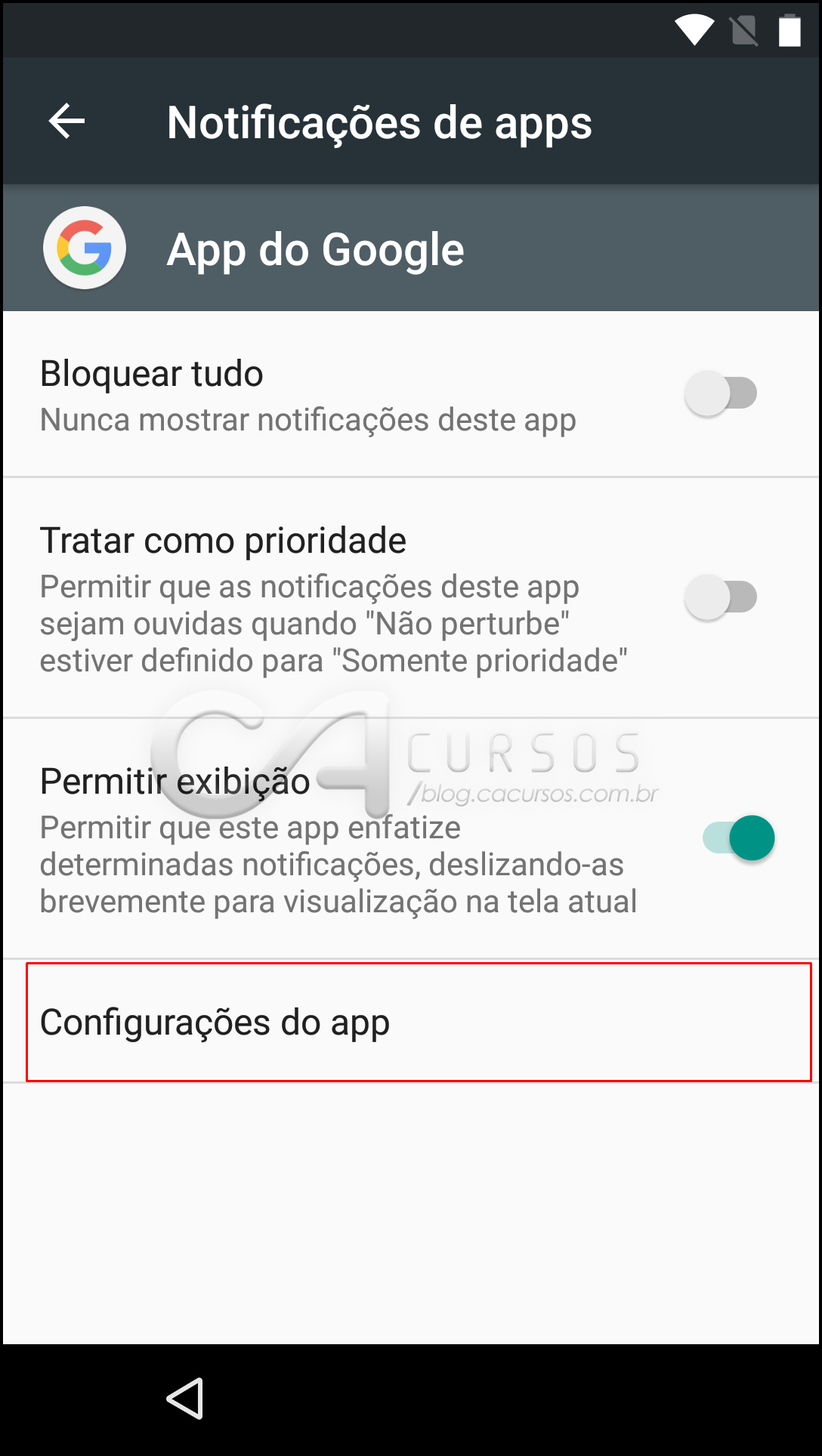
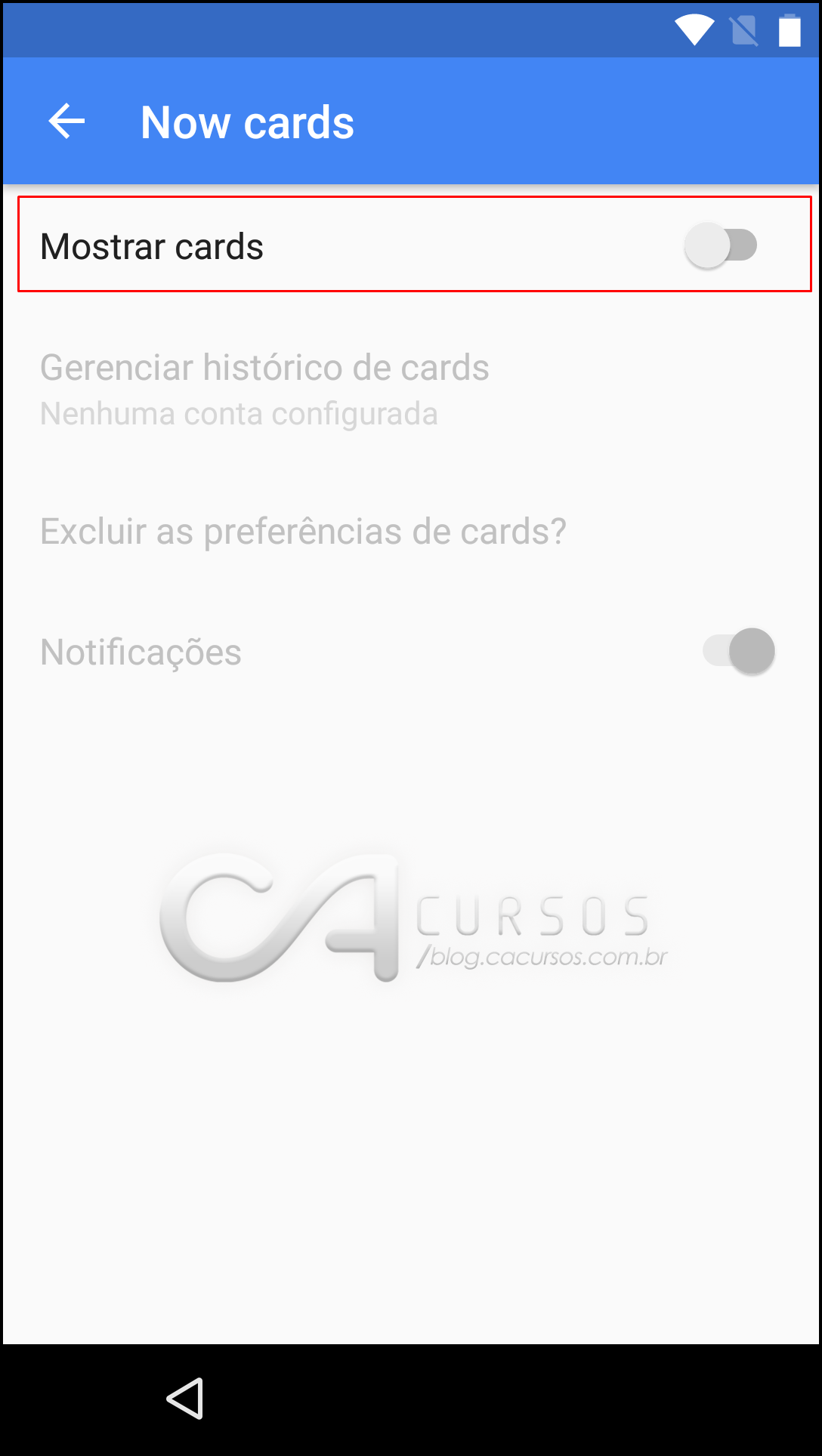
17-Clique em now cards
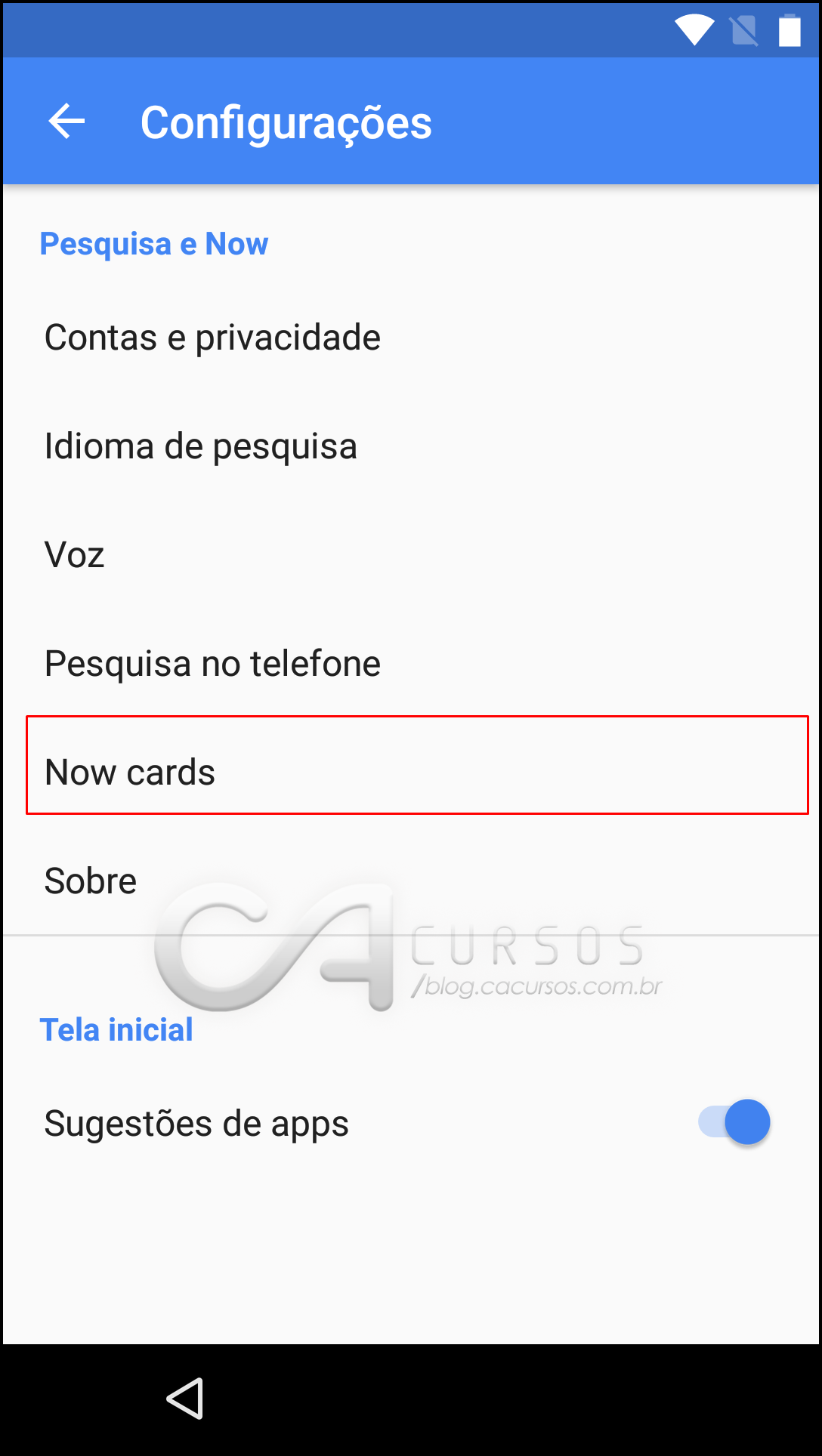
18-Clique em mostrar cards
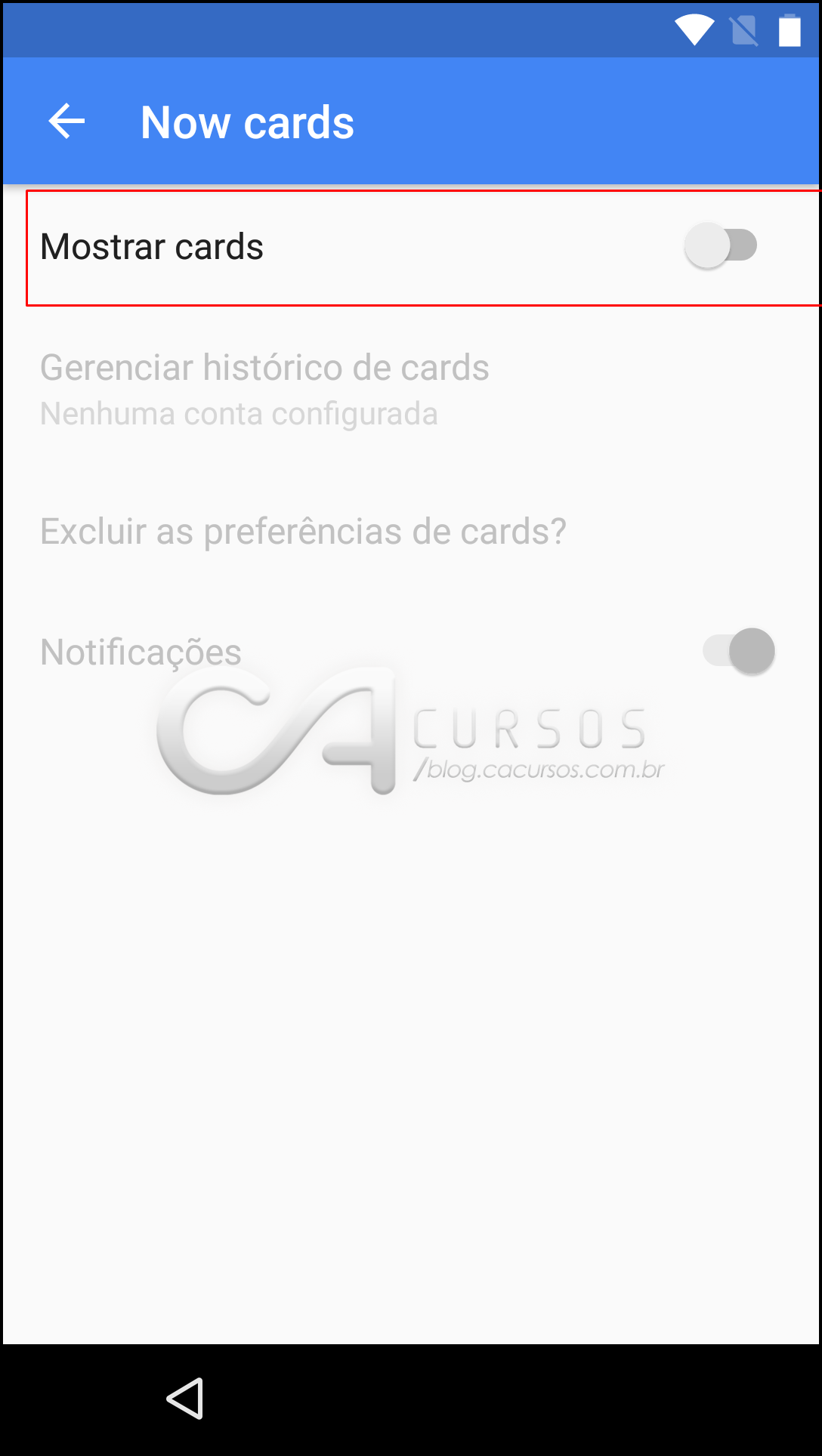
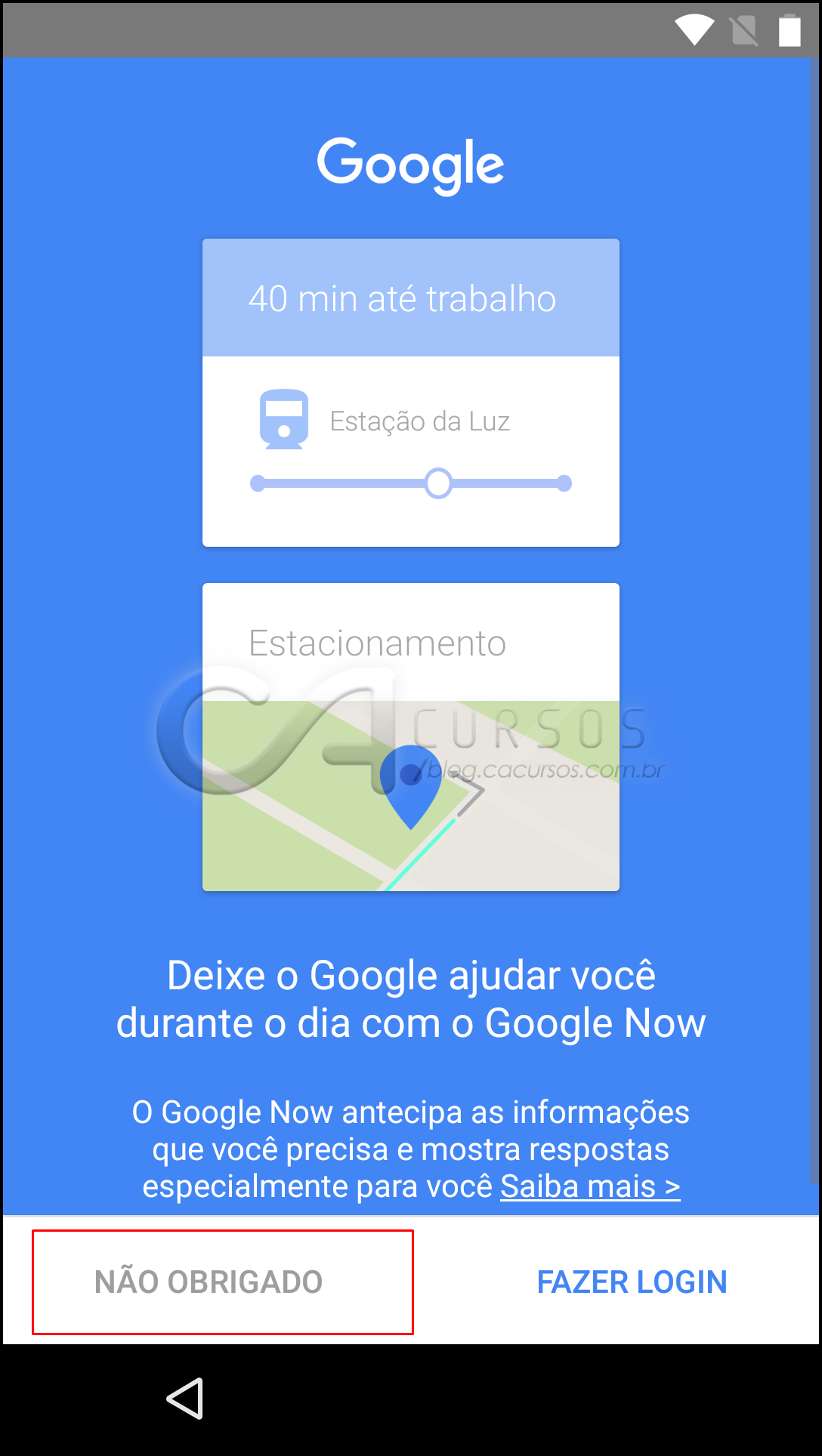
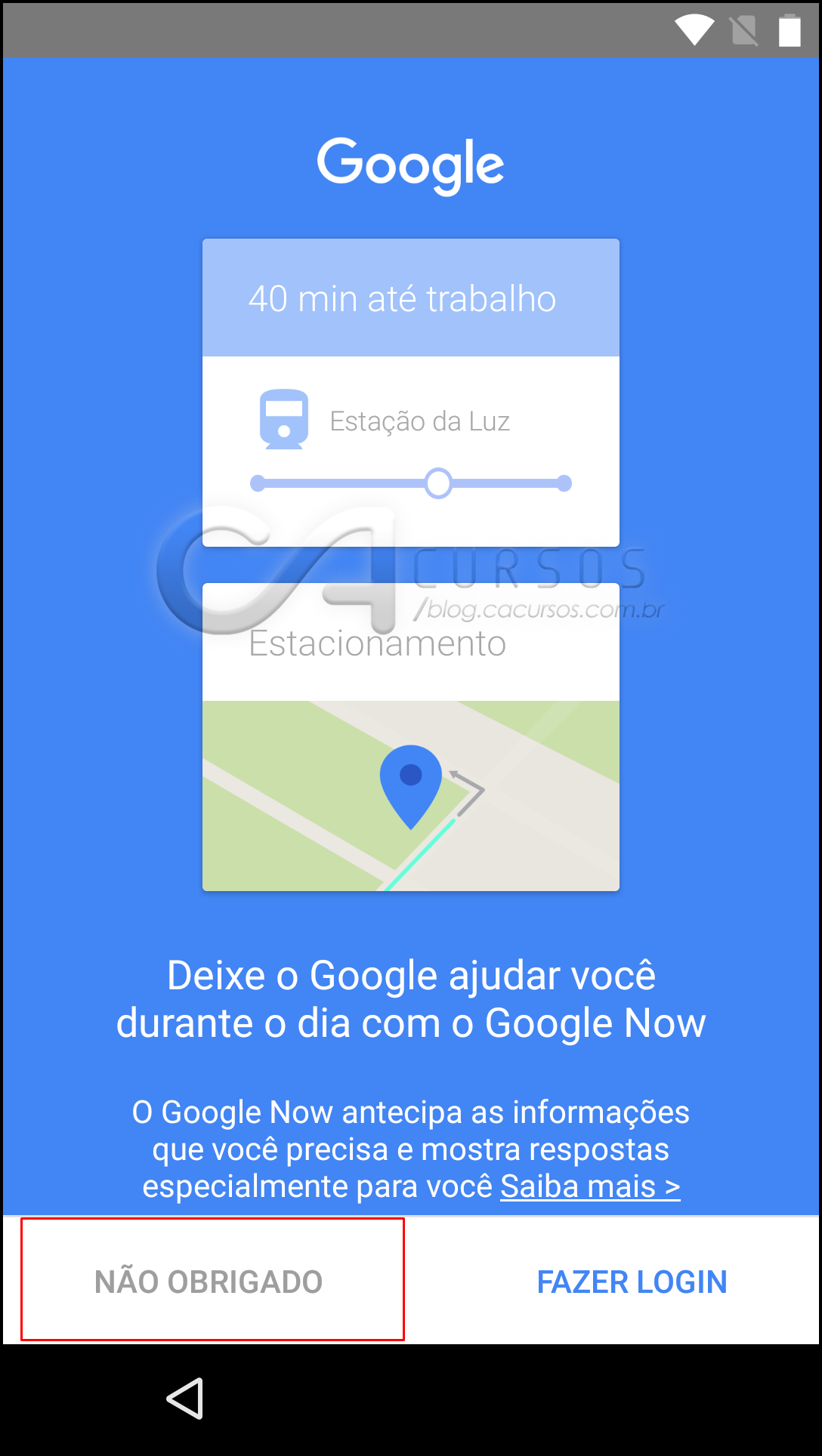
19-Clique em não obrigado
[epico_capture_sc id=”15572″]
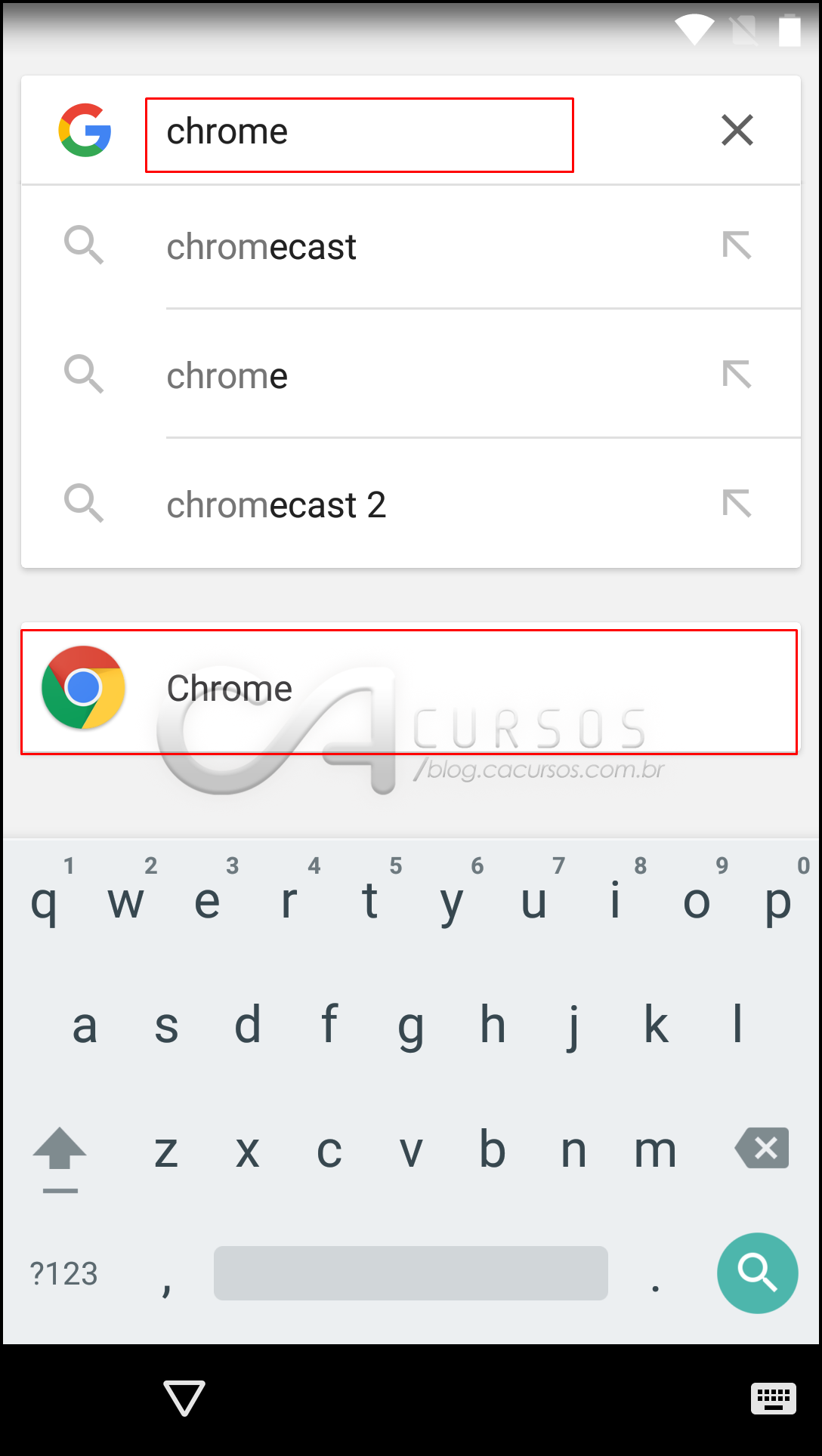
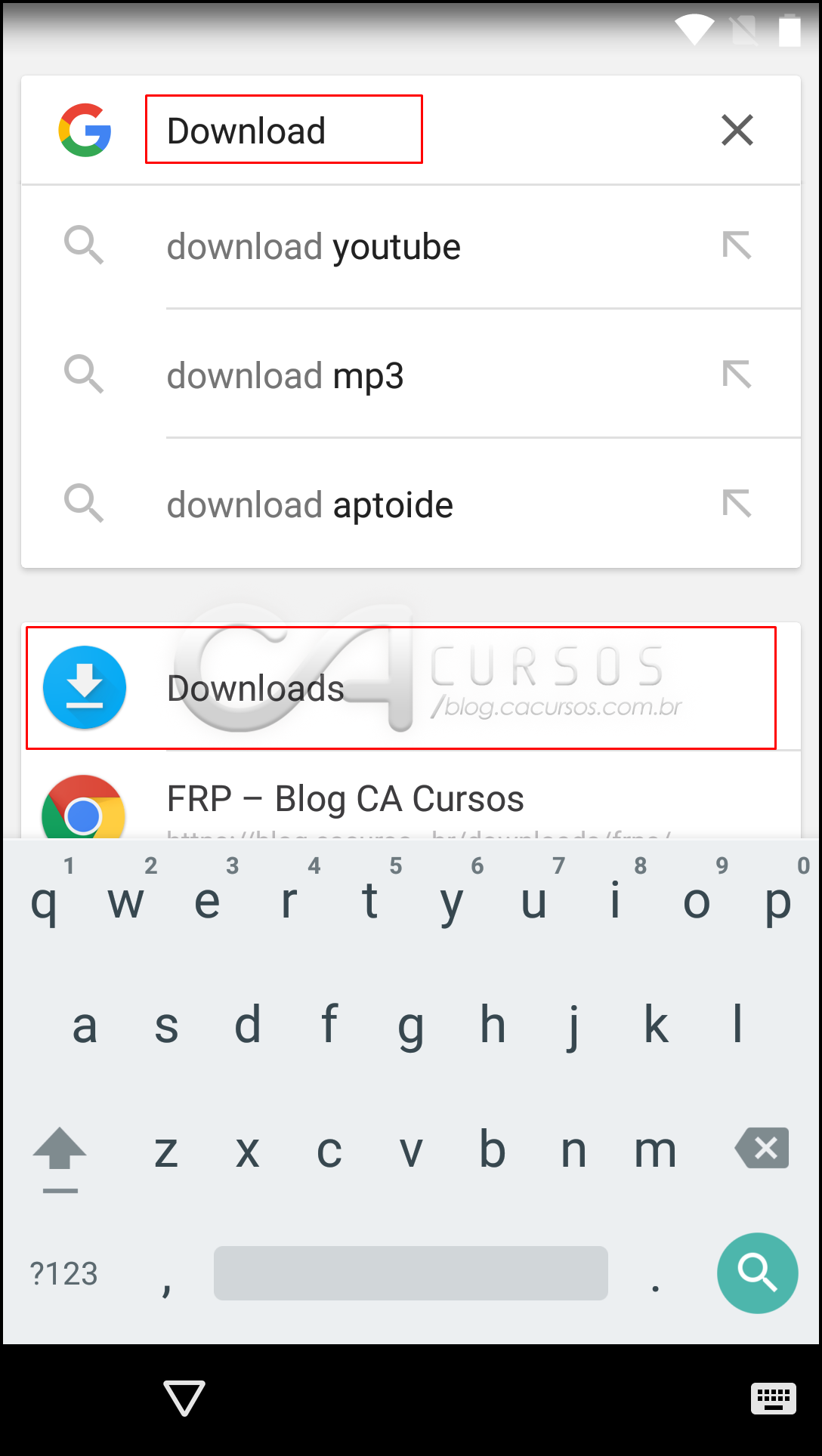
20-Na barra de pesquisa digite chrome e clique para abri-lo
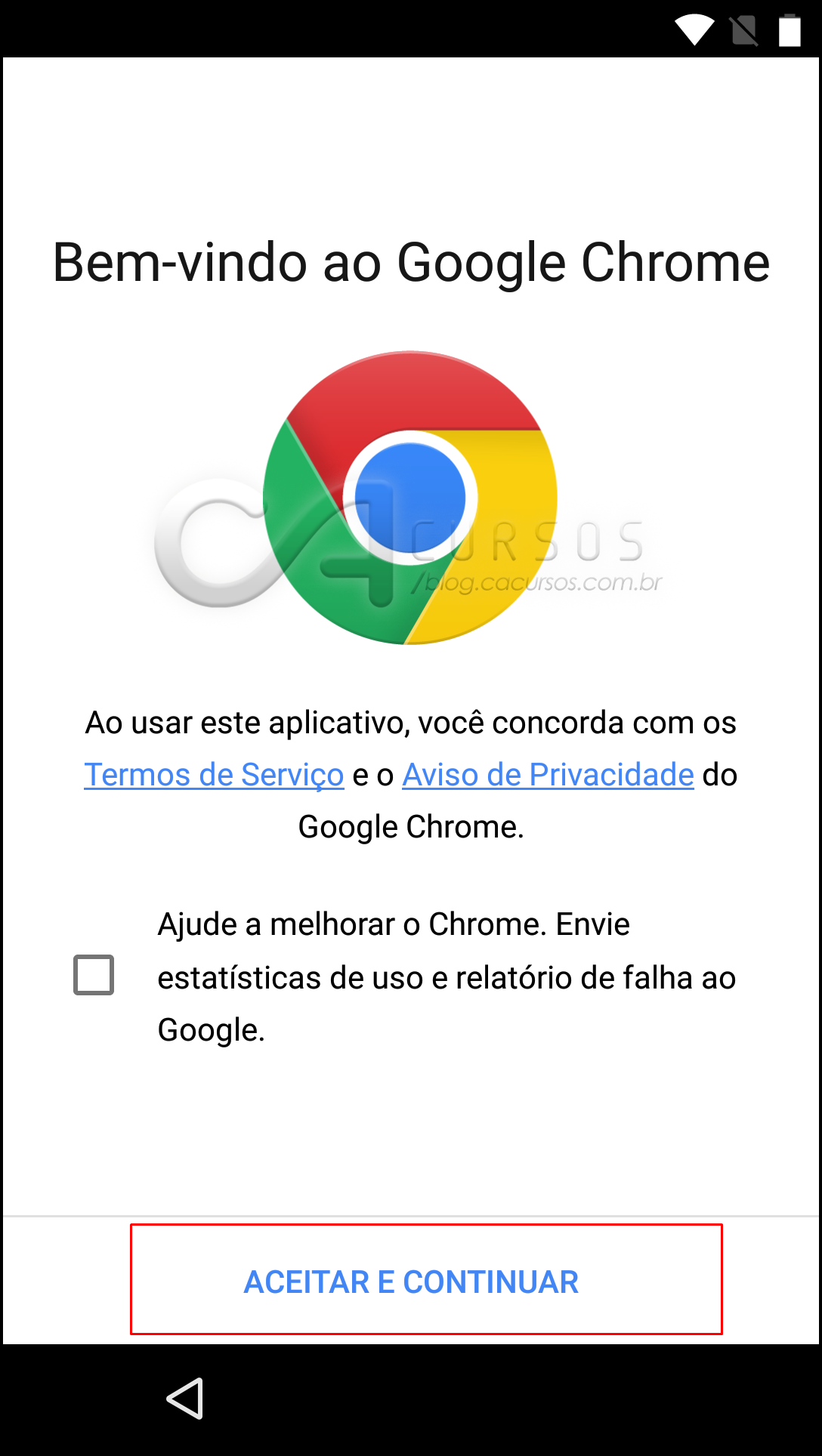
21-Clique em aceitar e continuar
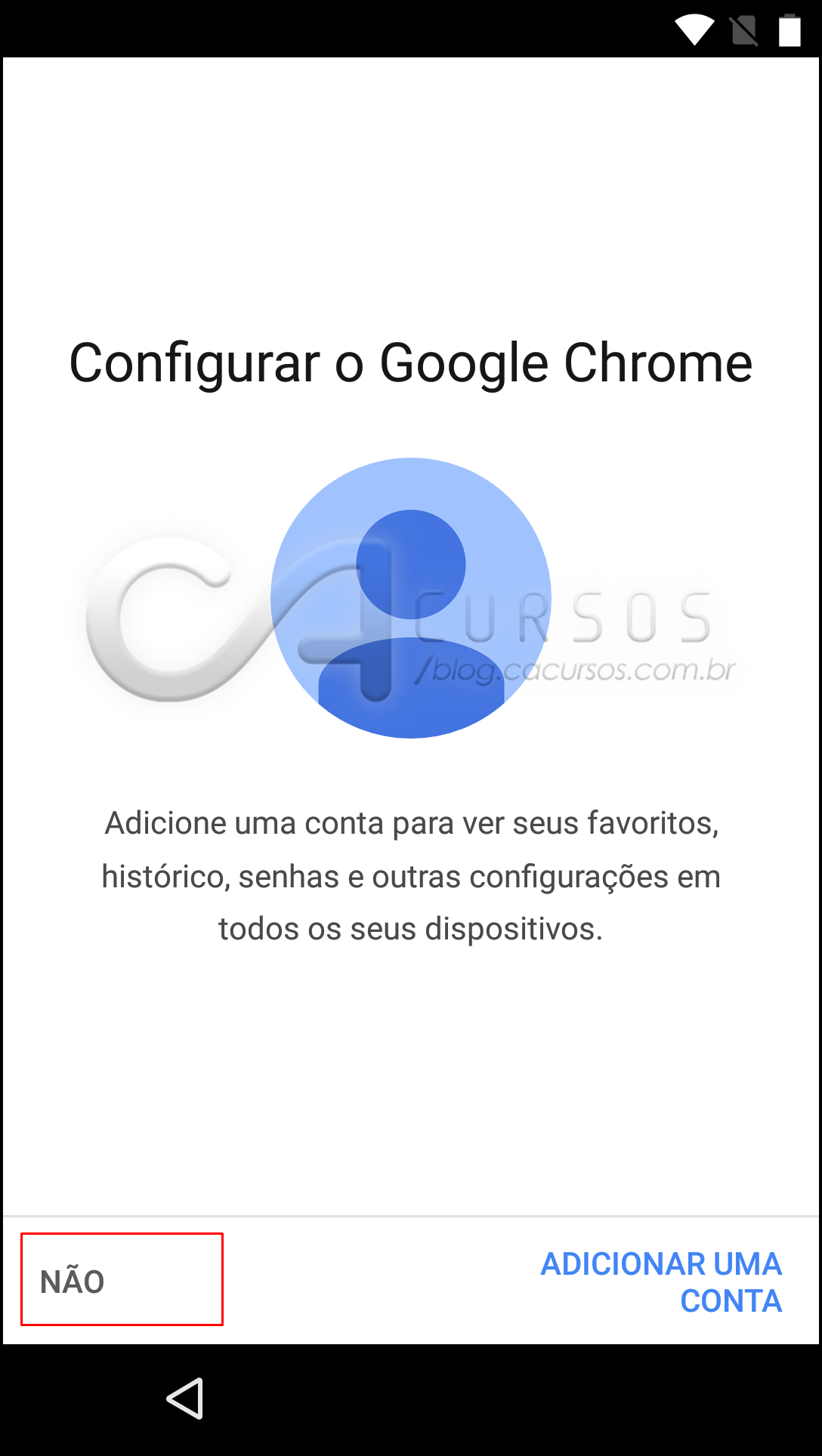
22-Clique em não
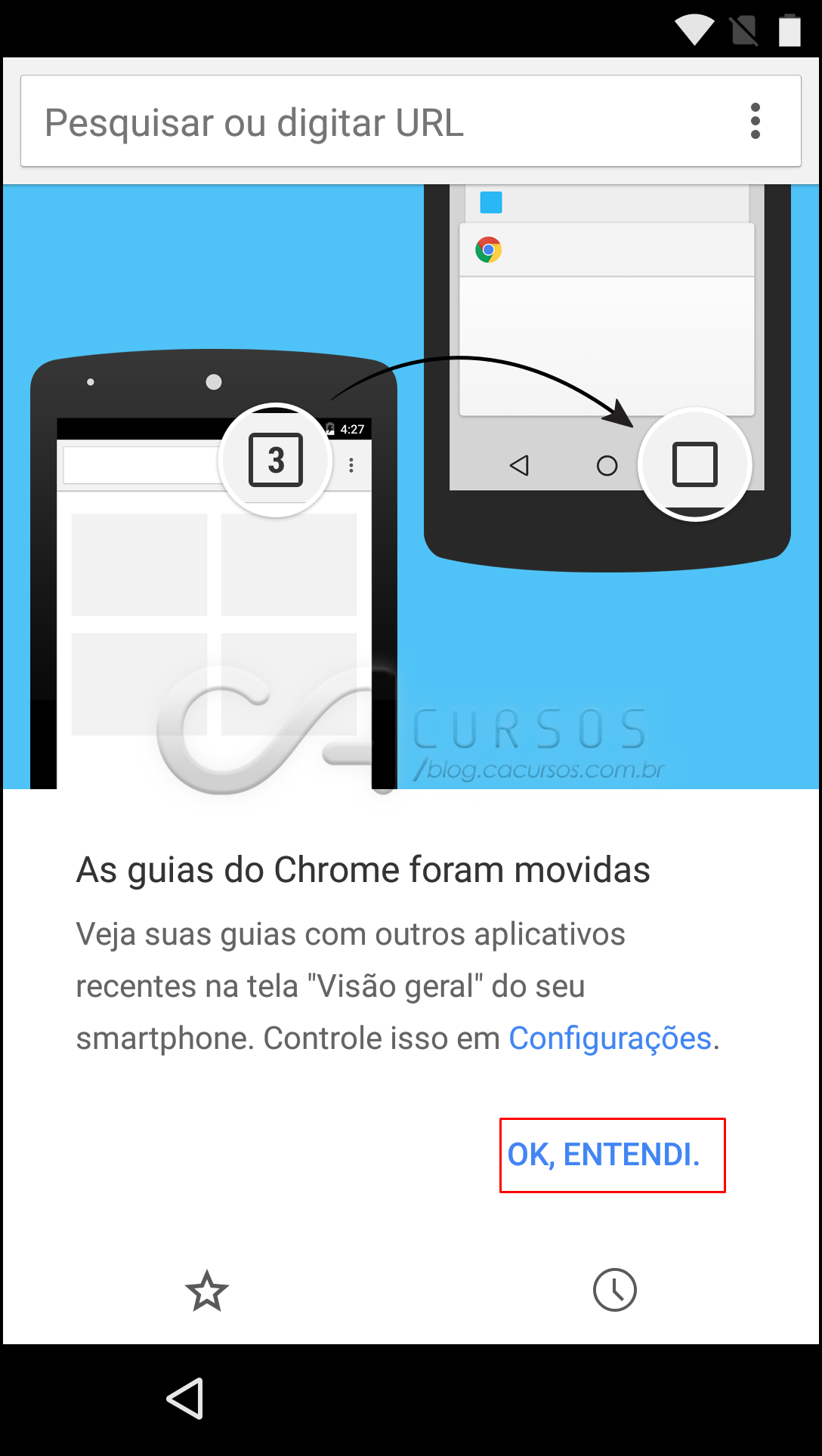
23-Clique em ok entendi
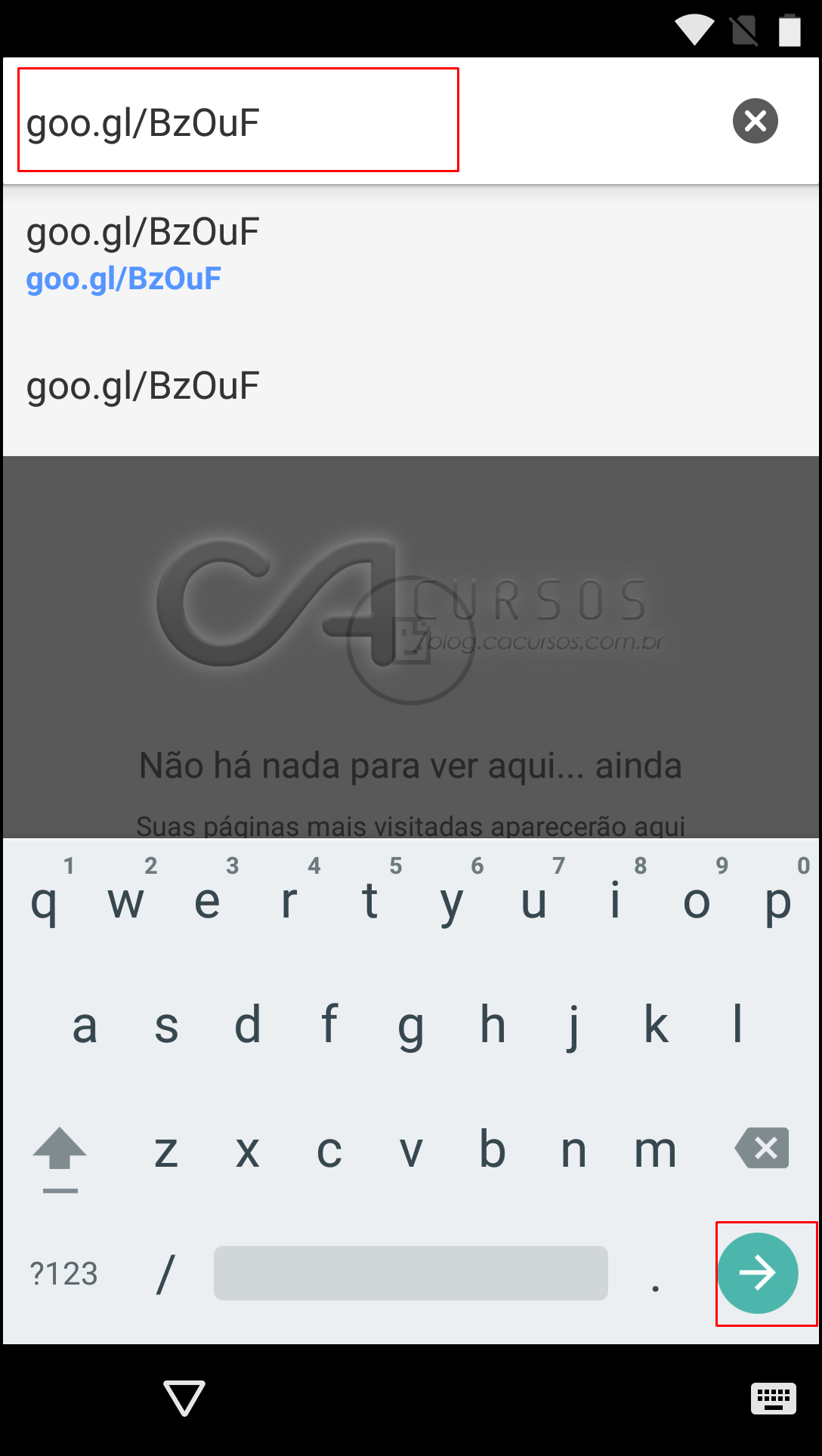
24-Na barra URL digite goo.gl/BxzOuF clique na seta verde do teclado
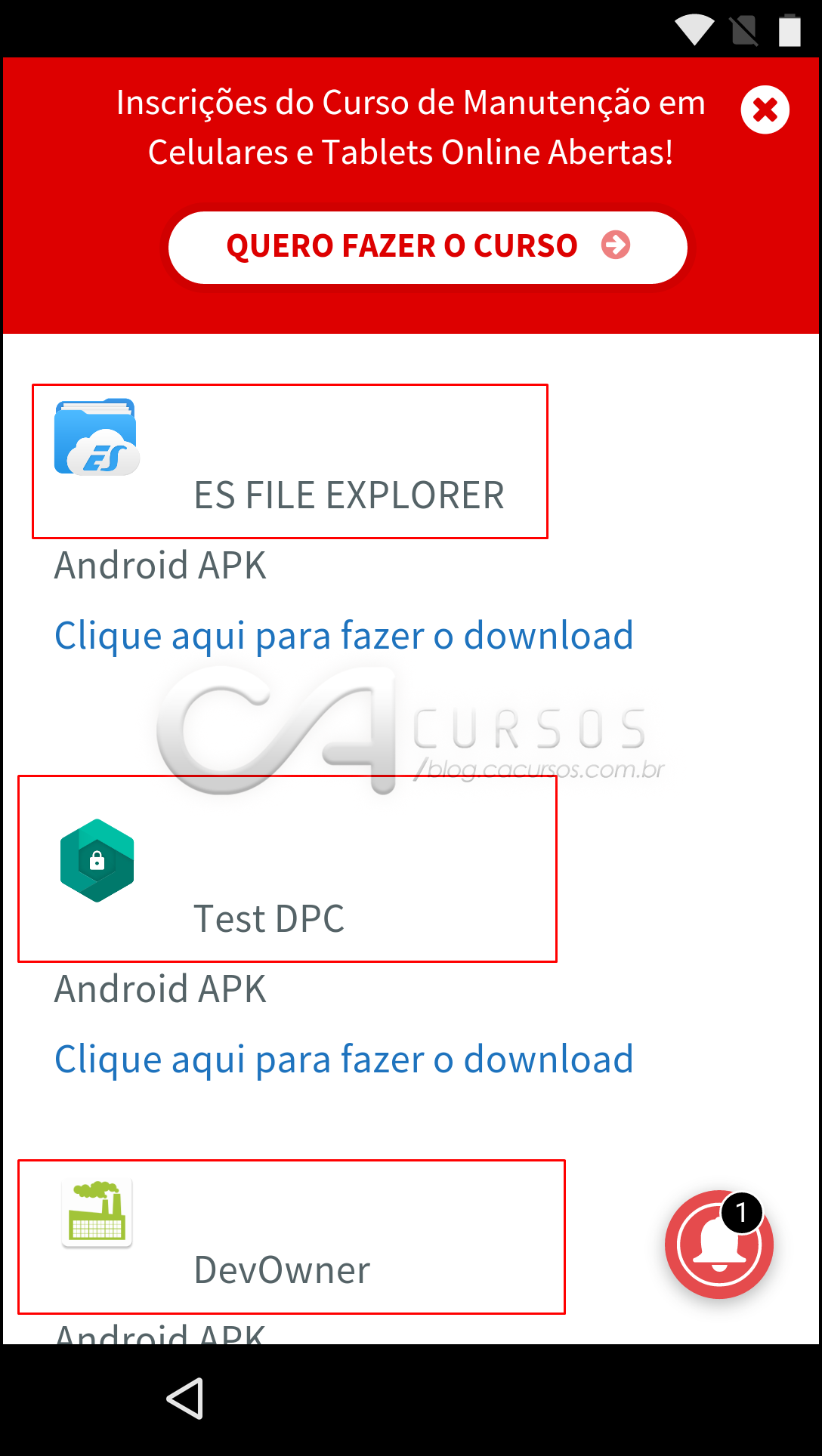
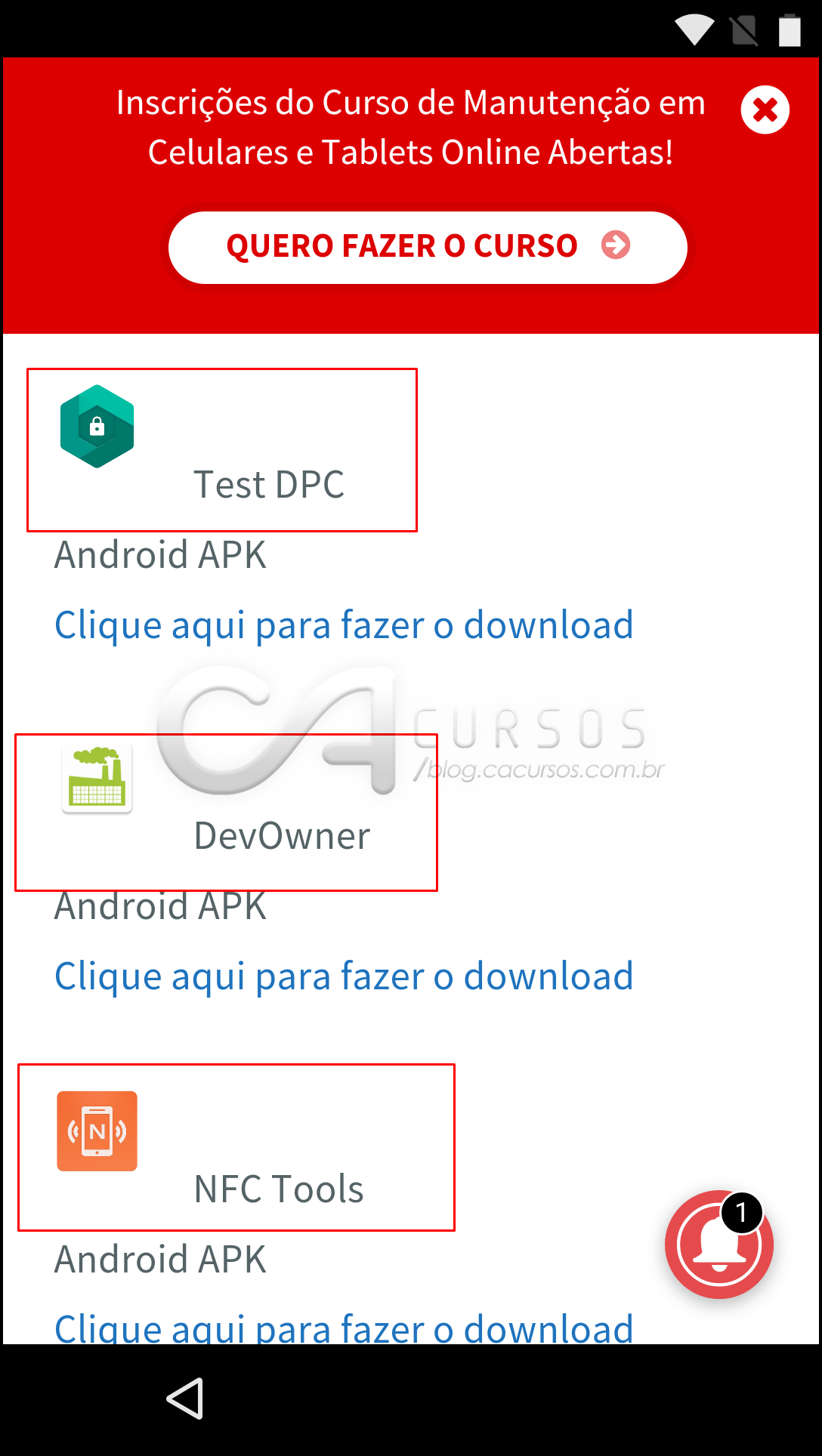
25-Agora dentro blog deslize até app ES file explore, NFC Tools, DevOwner, Test DPC
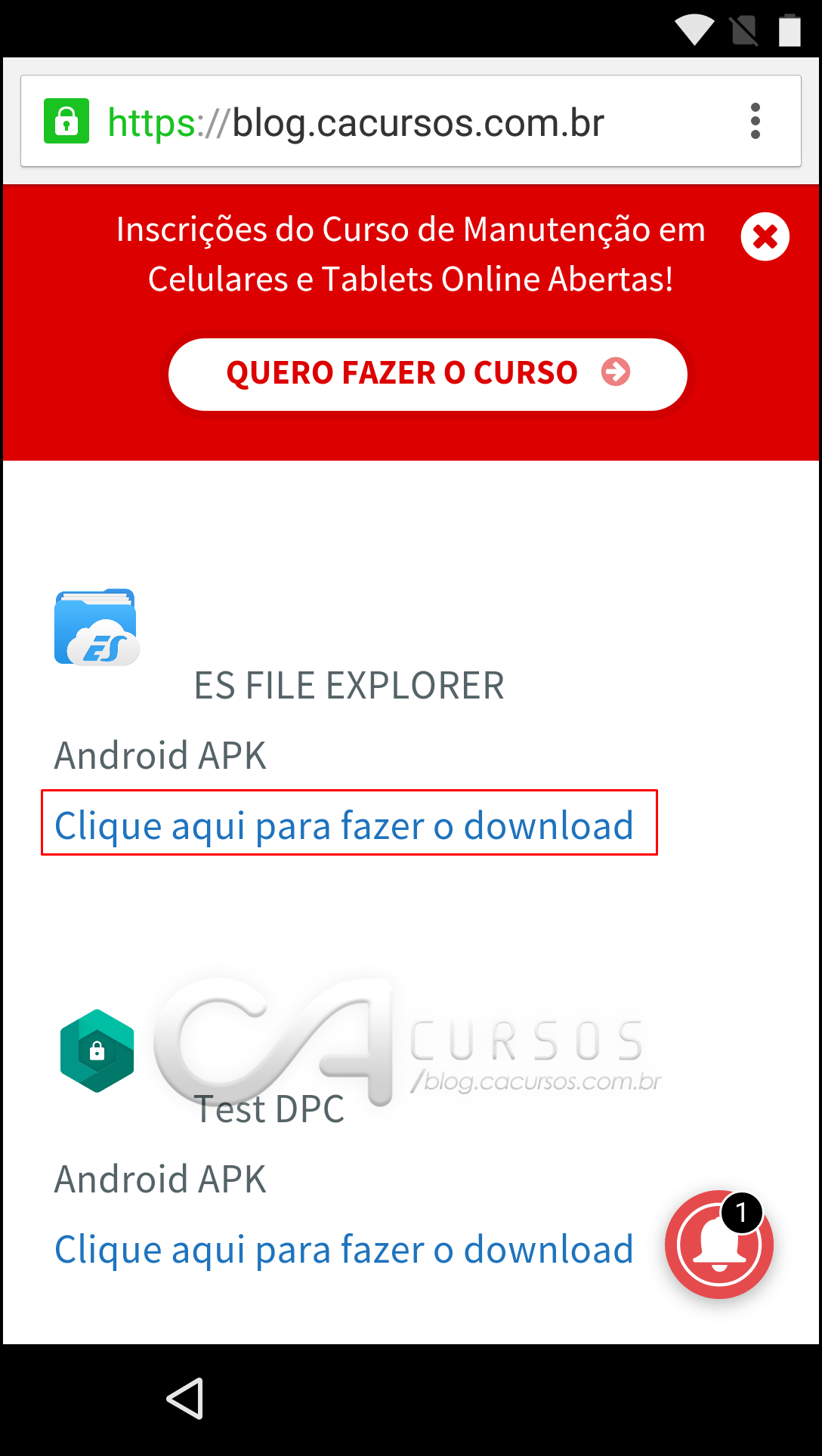
26-De baixo Es file explore clique em (clique aqui para fazer o download)
27-Clique em permitir
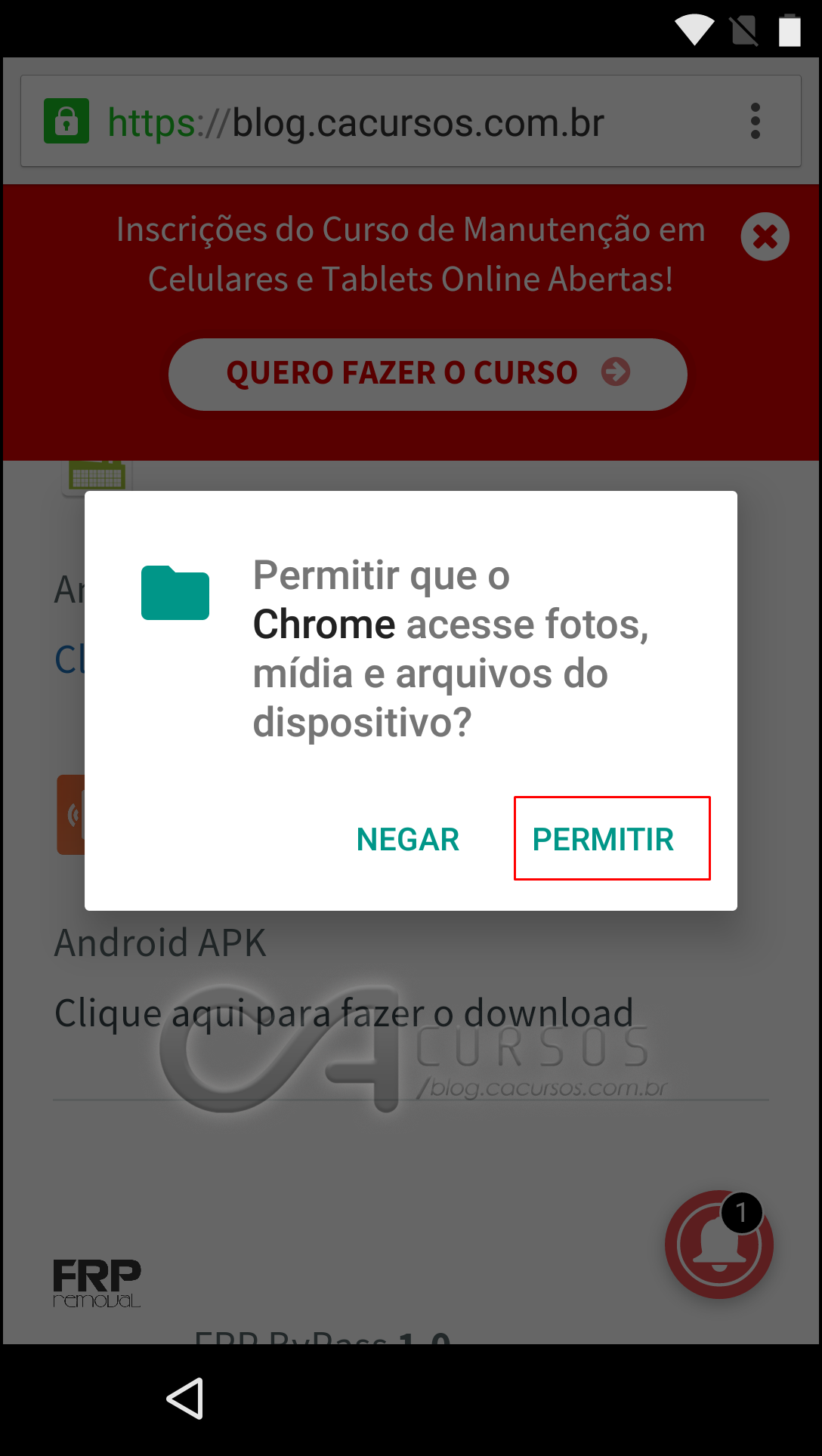
28-Clique em ok
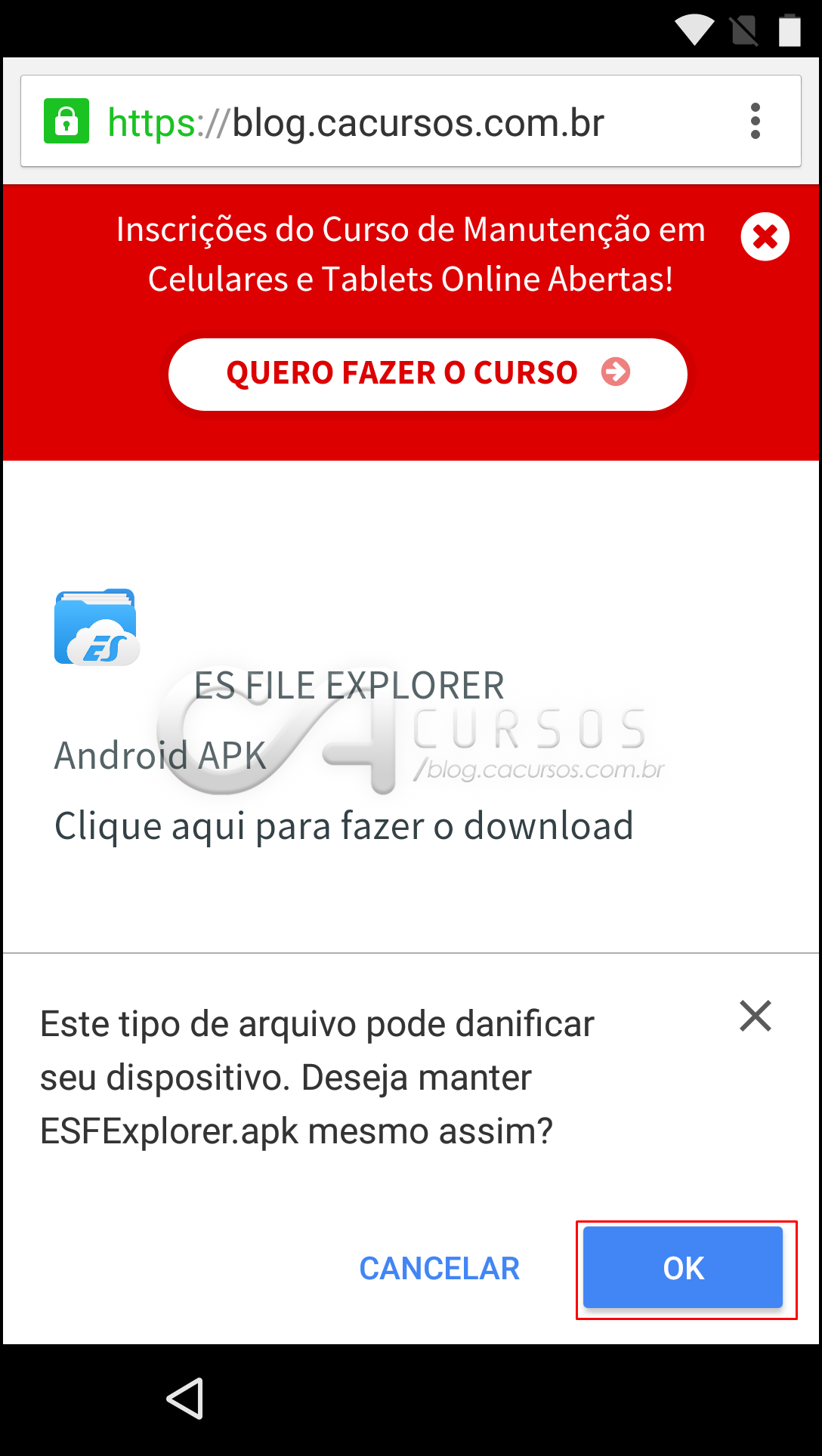
29-Agora em Test Dpc clique em (clique aqui para fazer o download) em seguida Clique em ok
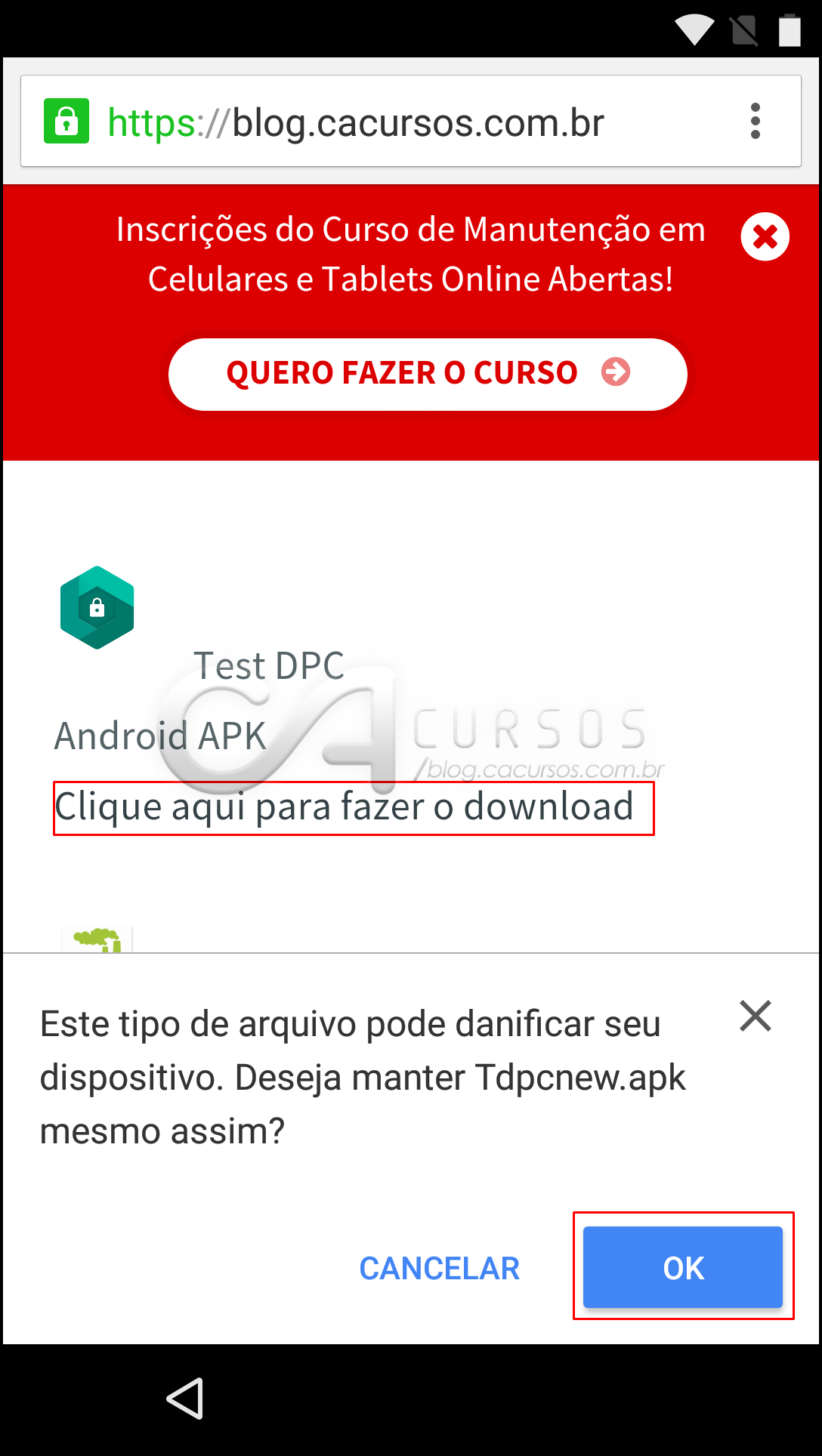
30-Em DevOwner clique em (clique aqui para fazer o download) em seguida Clique em ok
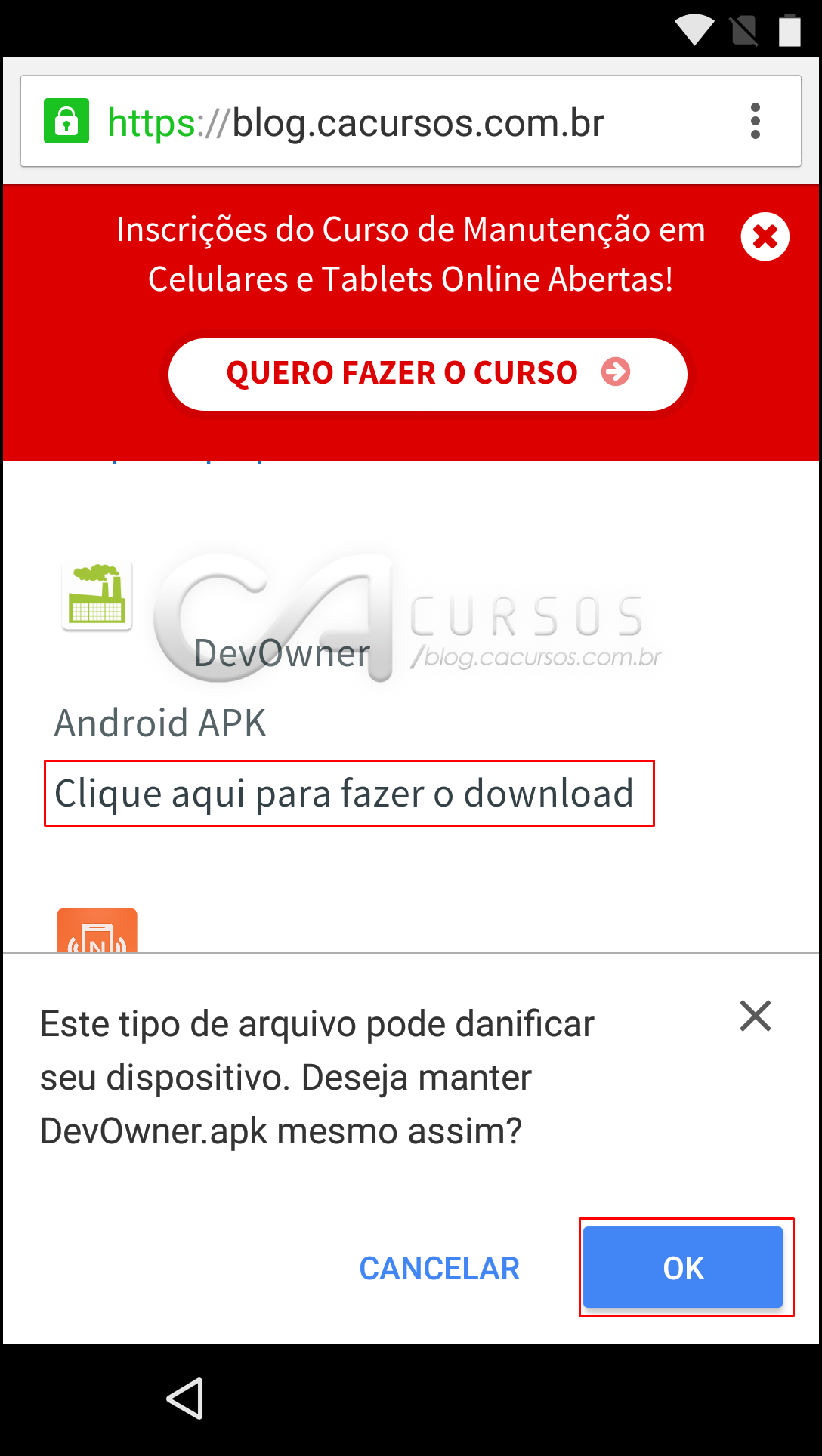
31-Agora em NFC Tools clique em (clique aqui para fazer o download) em seguida Clique em ok
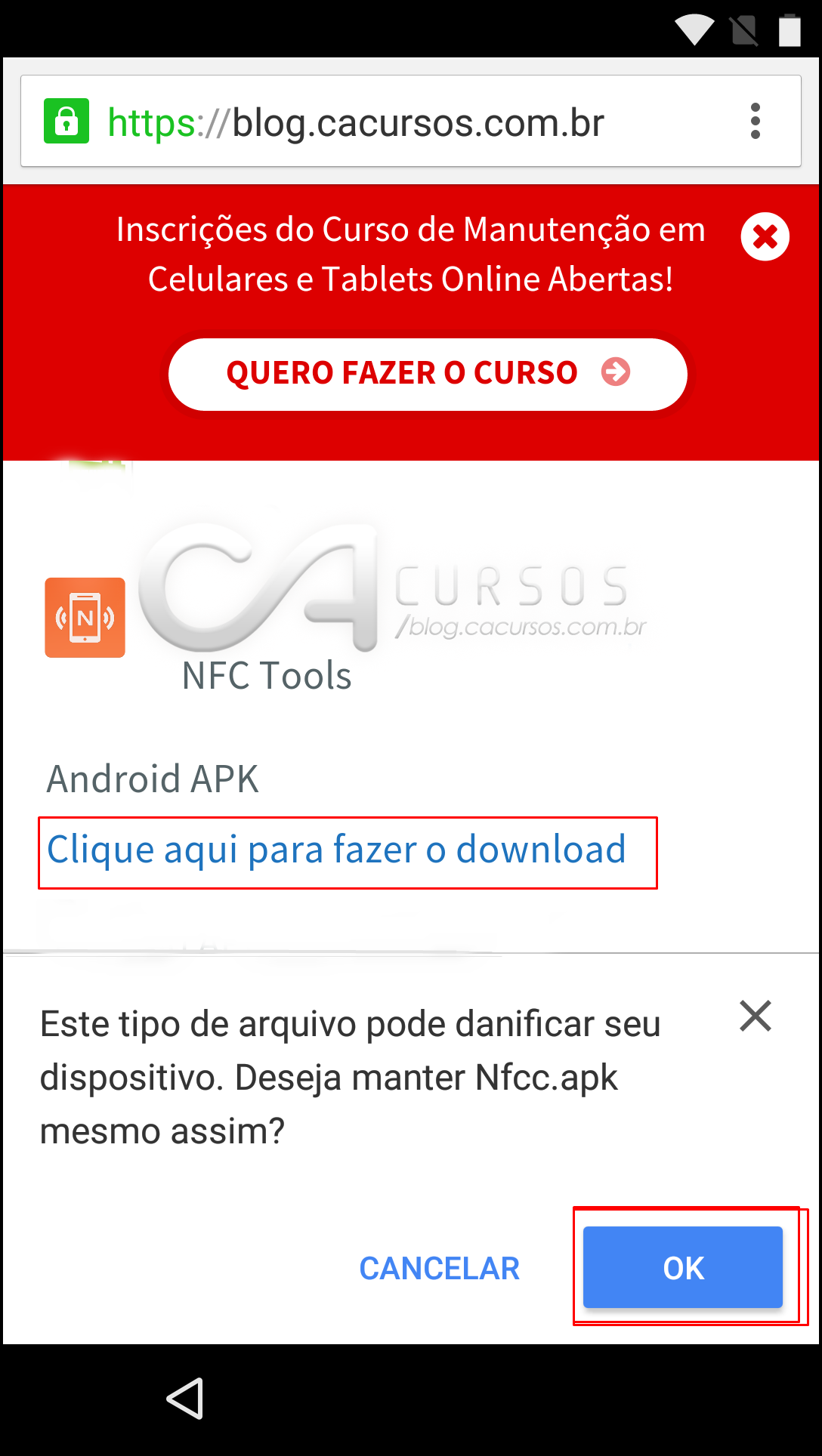
32-Volte e clique em mostrar cards
33-Clique em não obrigado
34-Na barra de pesquisa digite download e clique para abri-lo
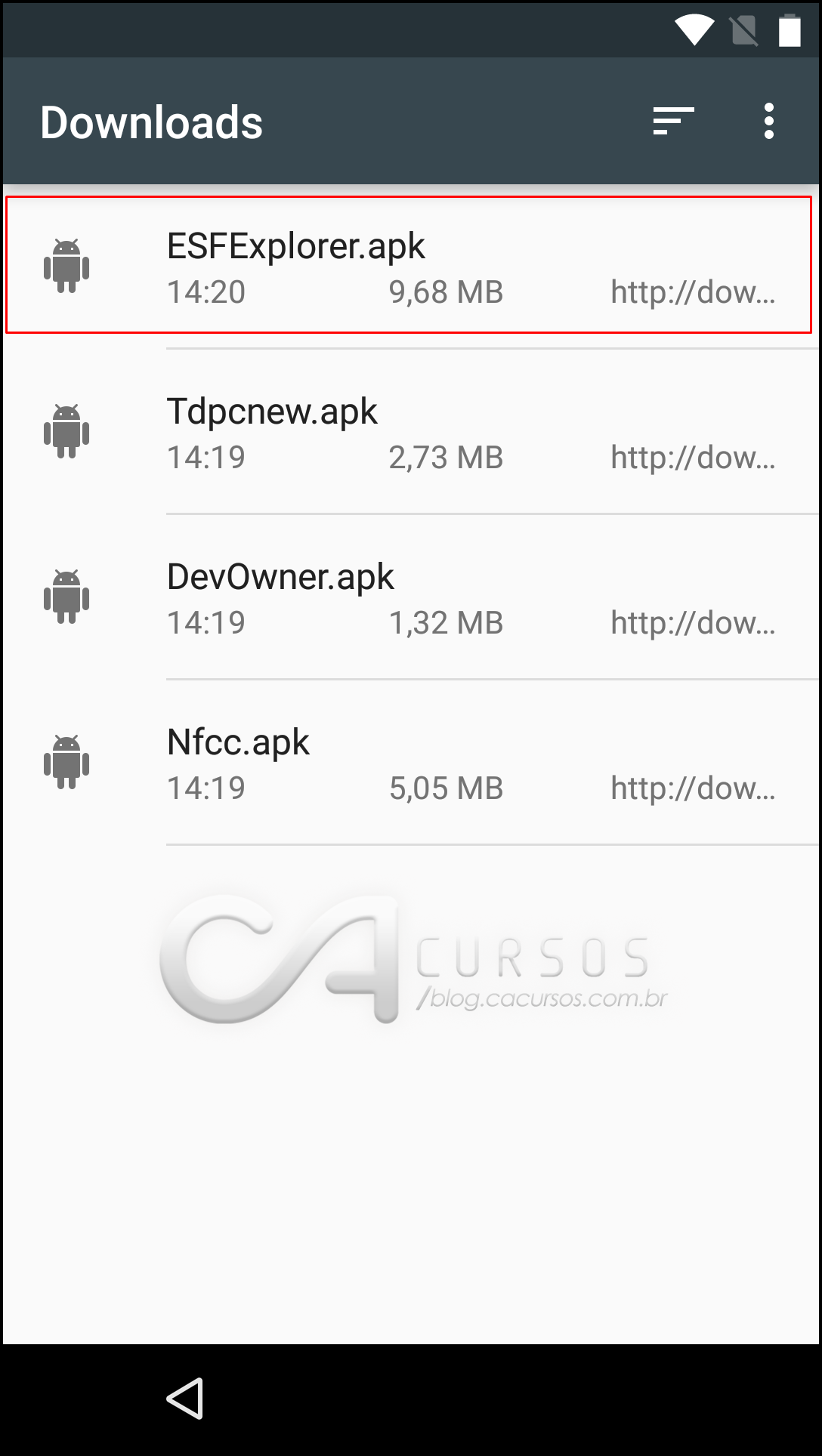
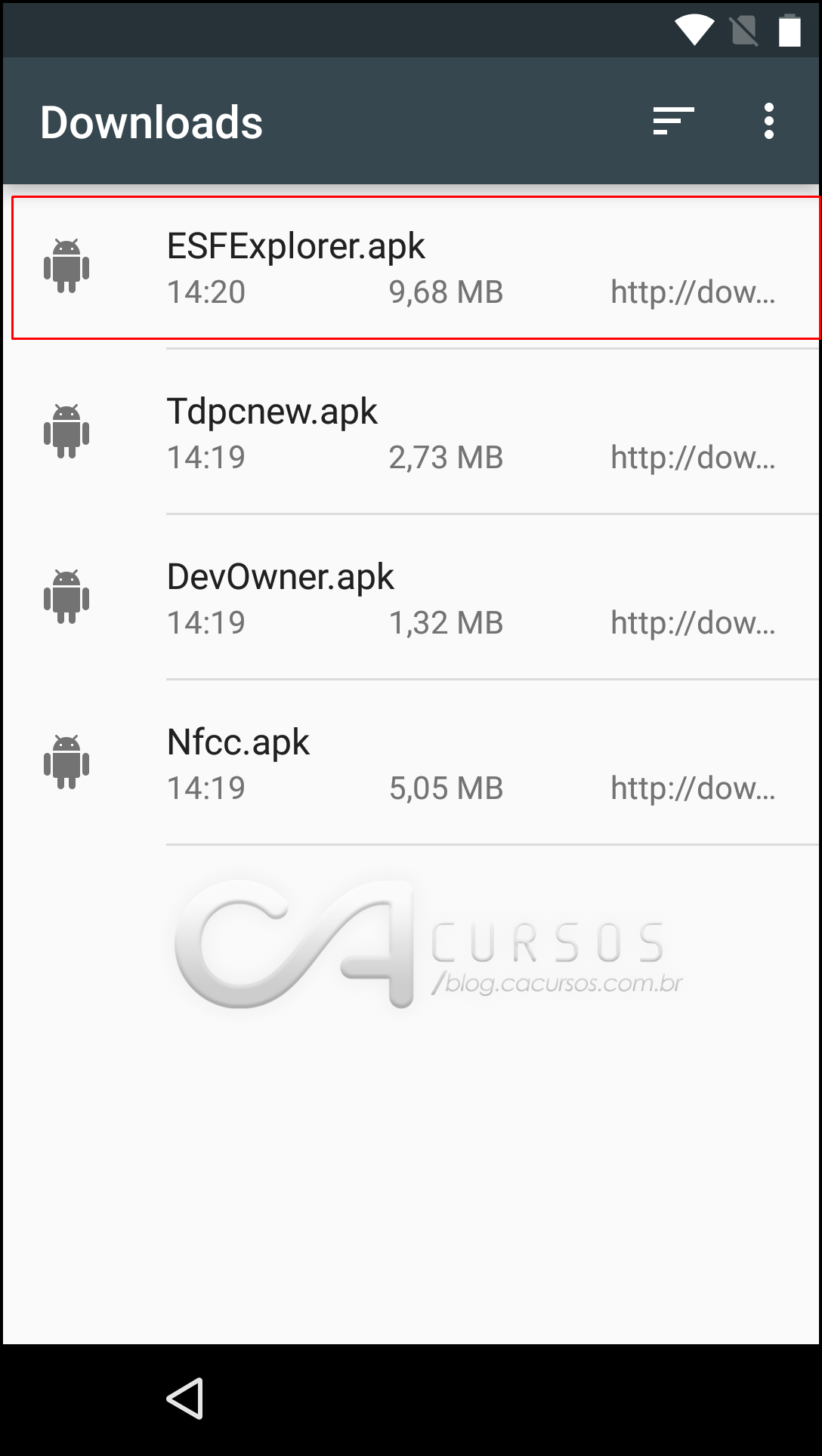
35-Clique em ESFExplorer.apk
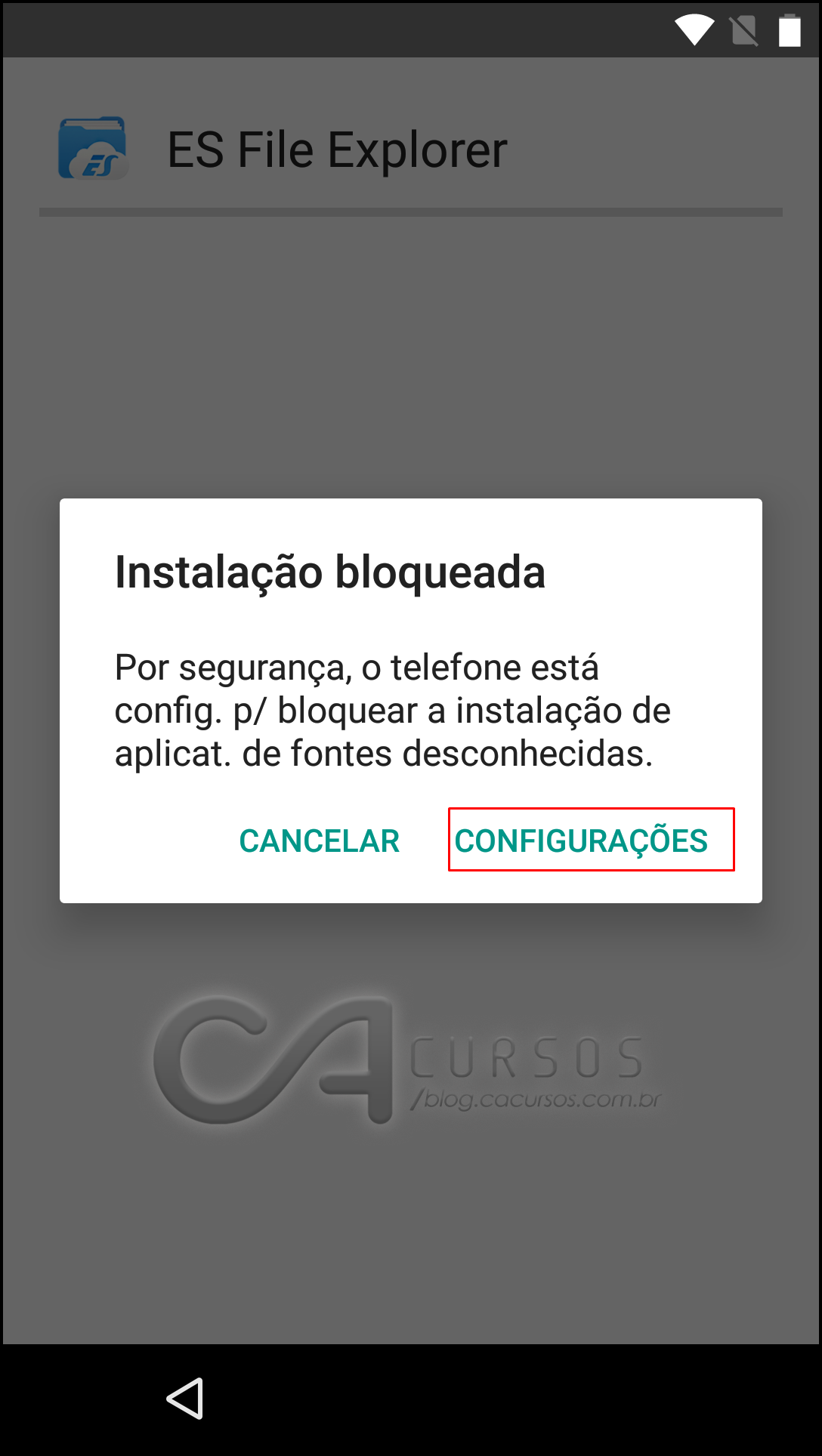
36-Clique em configurações
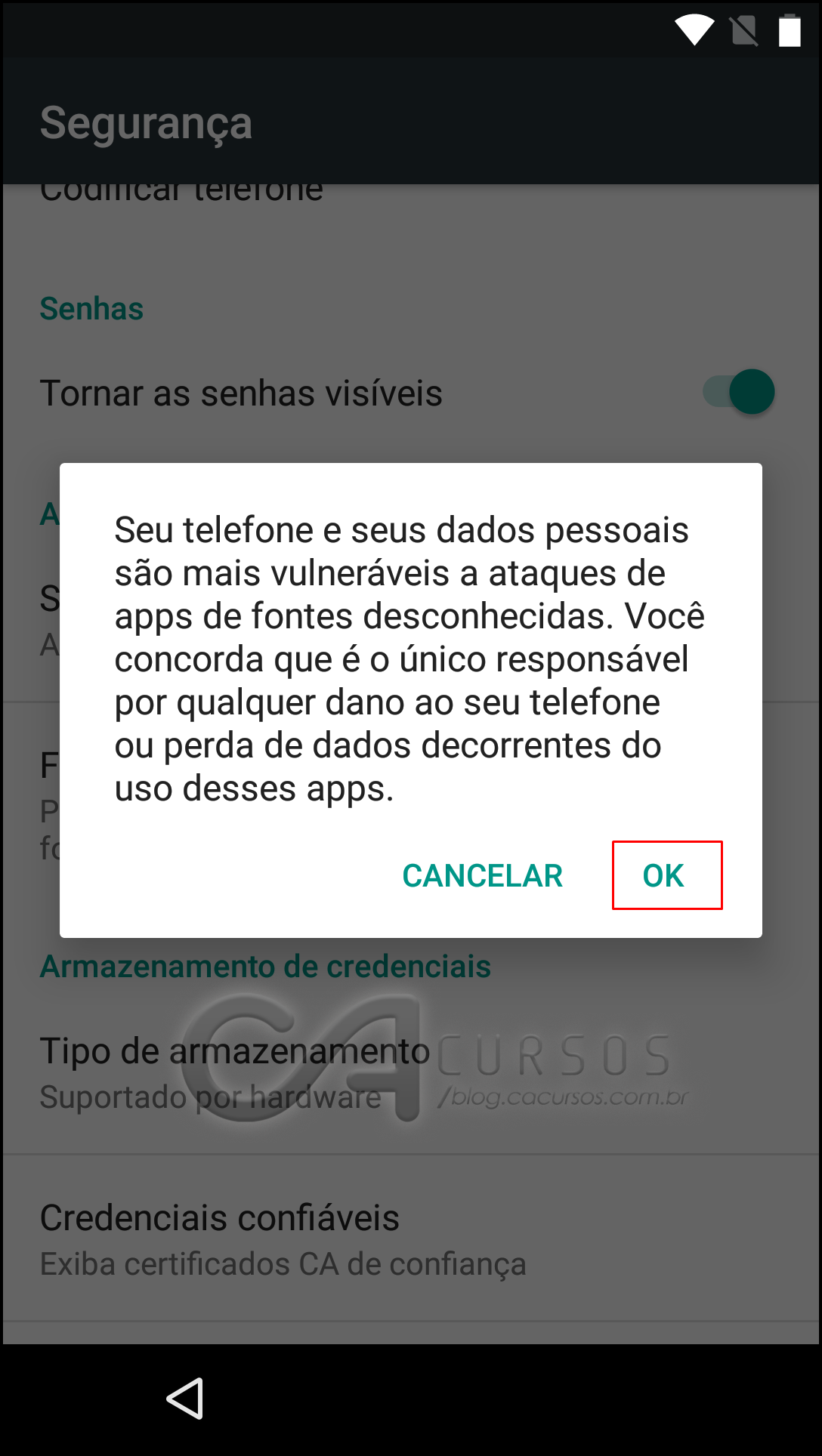
37-Agora clique em fontes desconhecida

38-Clique em ok
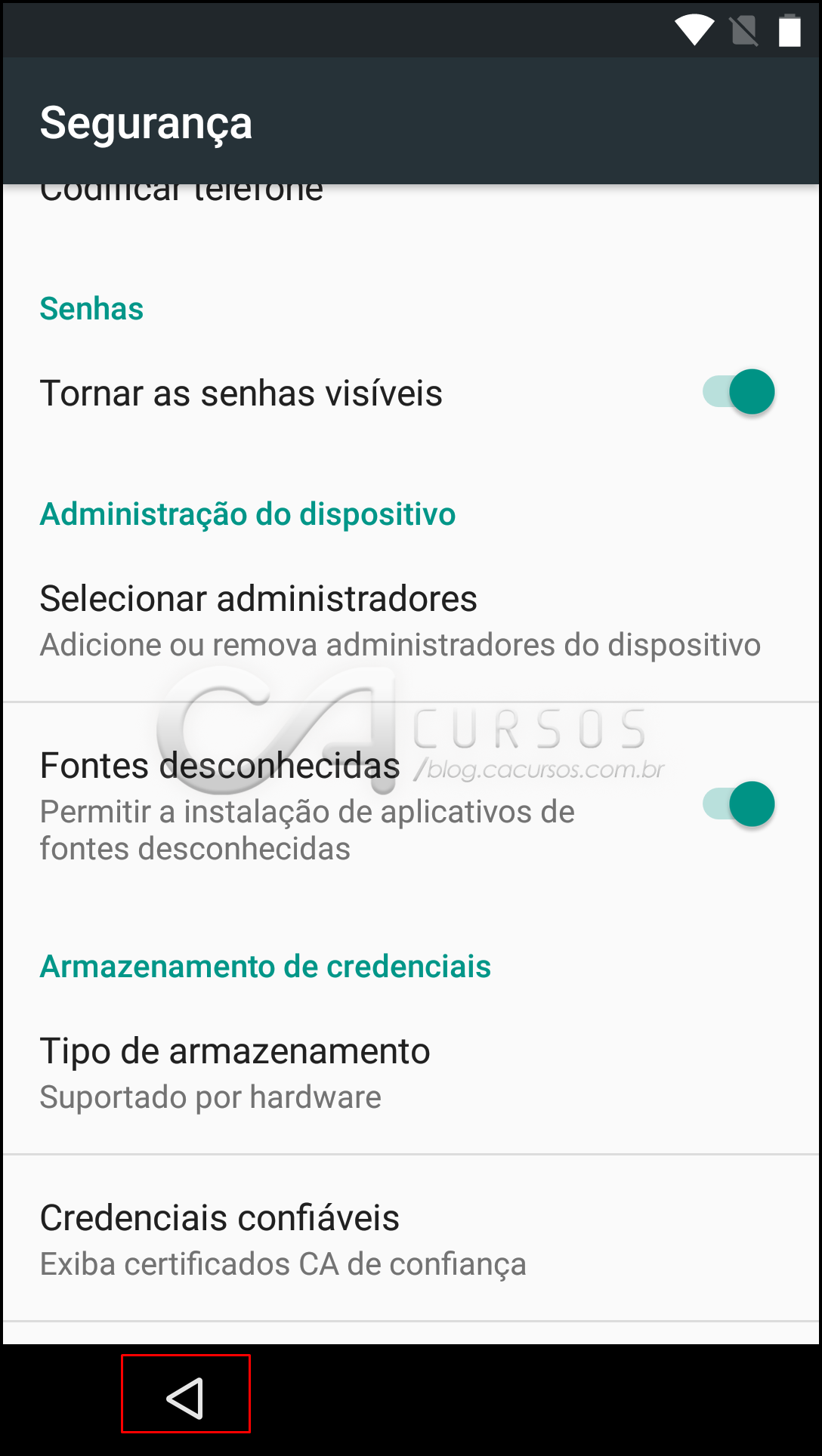
39-Volte
40-Clique novamente em ESFExplorer.apk
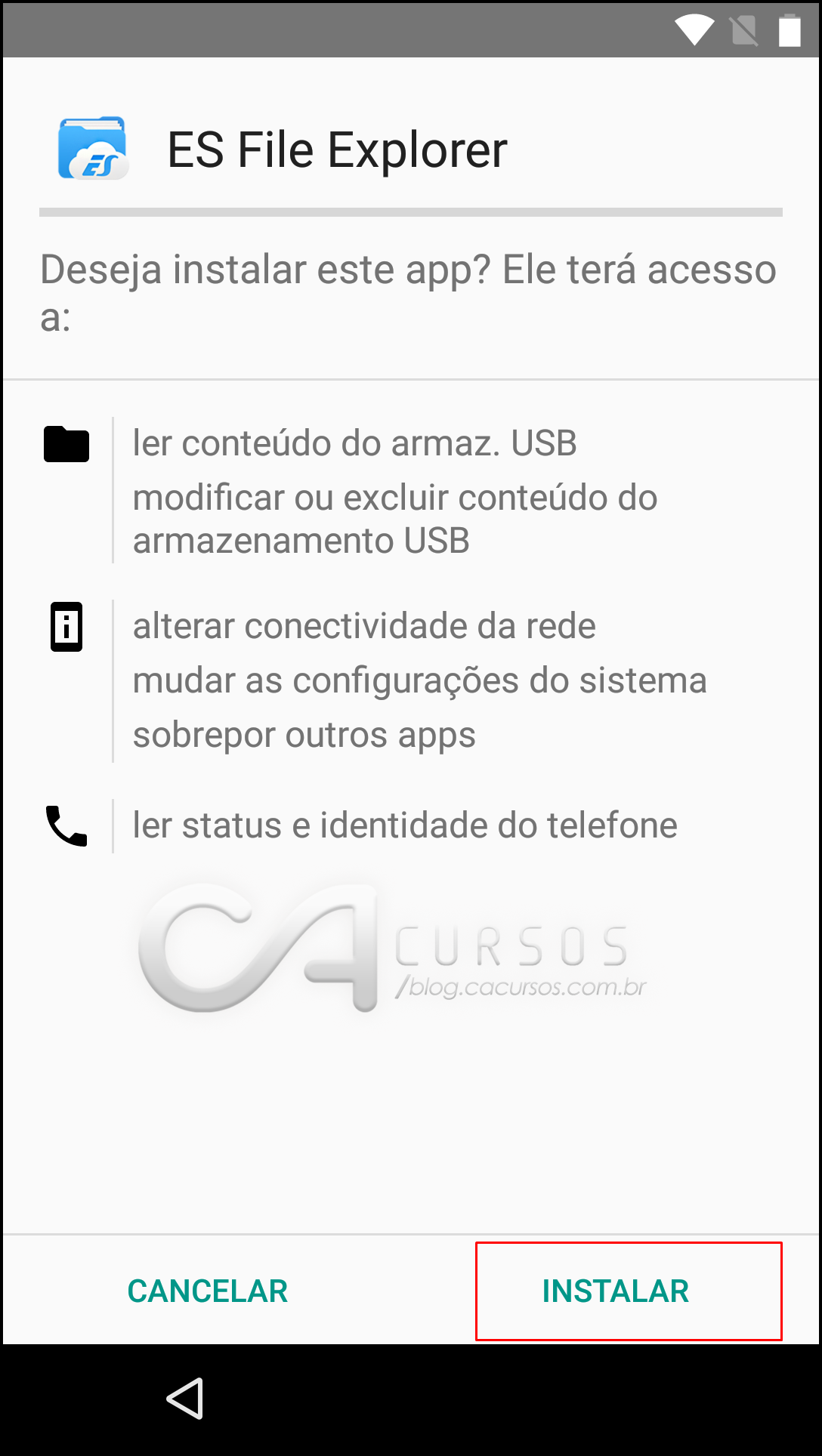
41-Clique em instalar
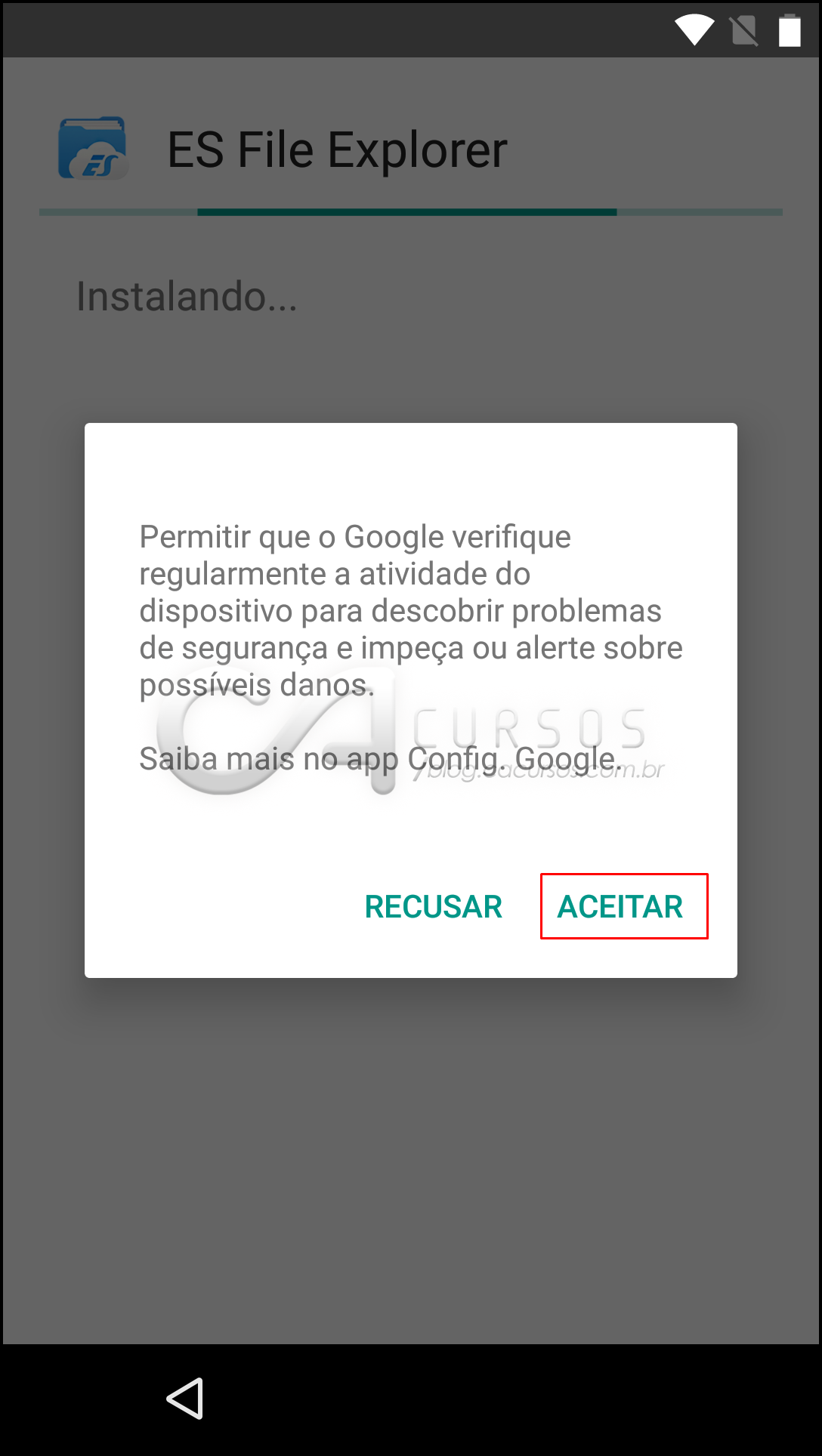
42-Clique em recusar
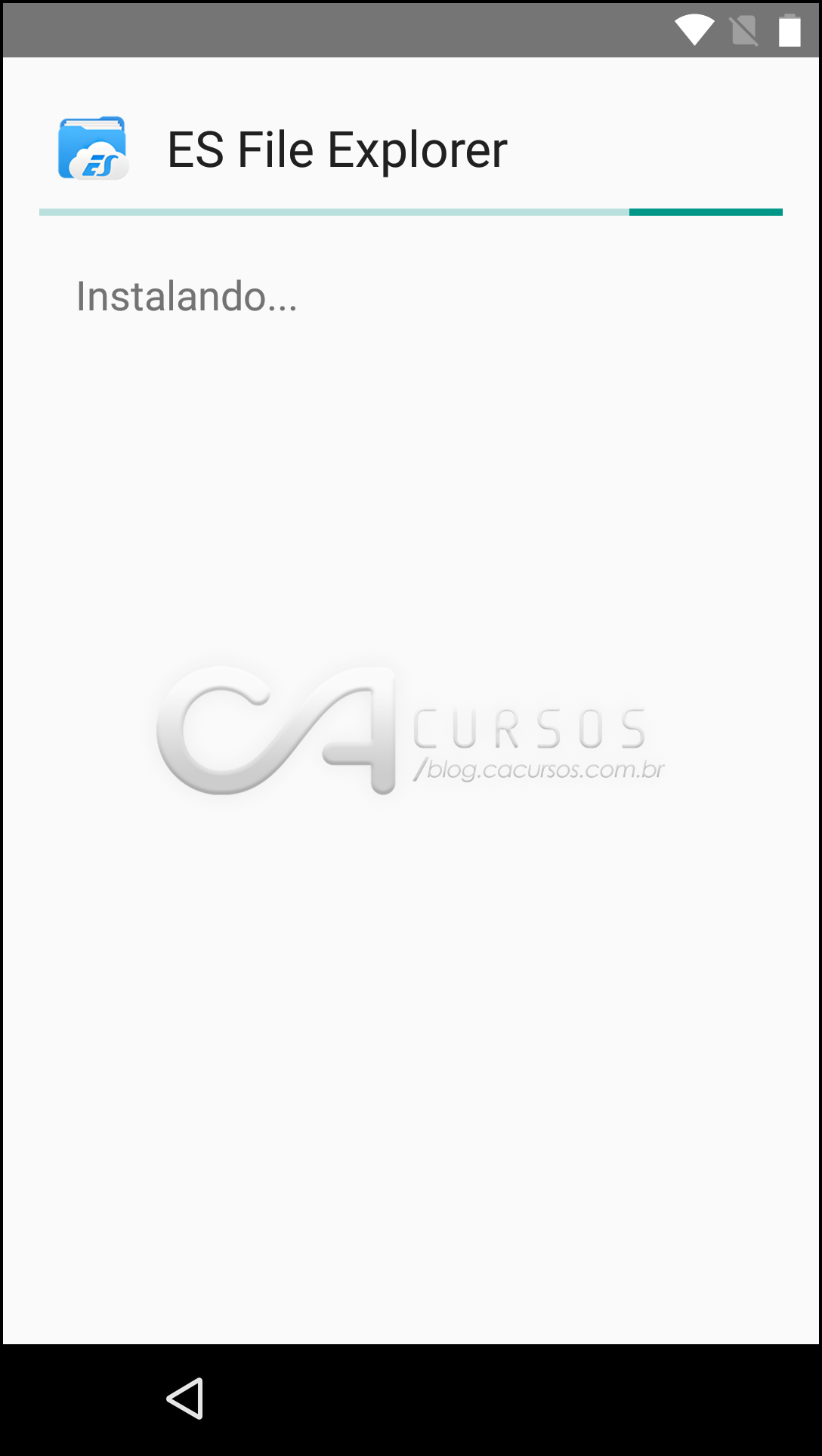
43-Aguarde a instalação
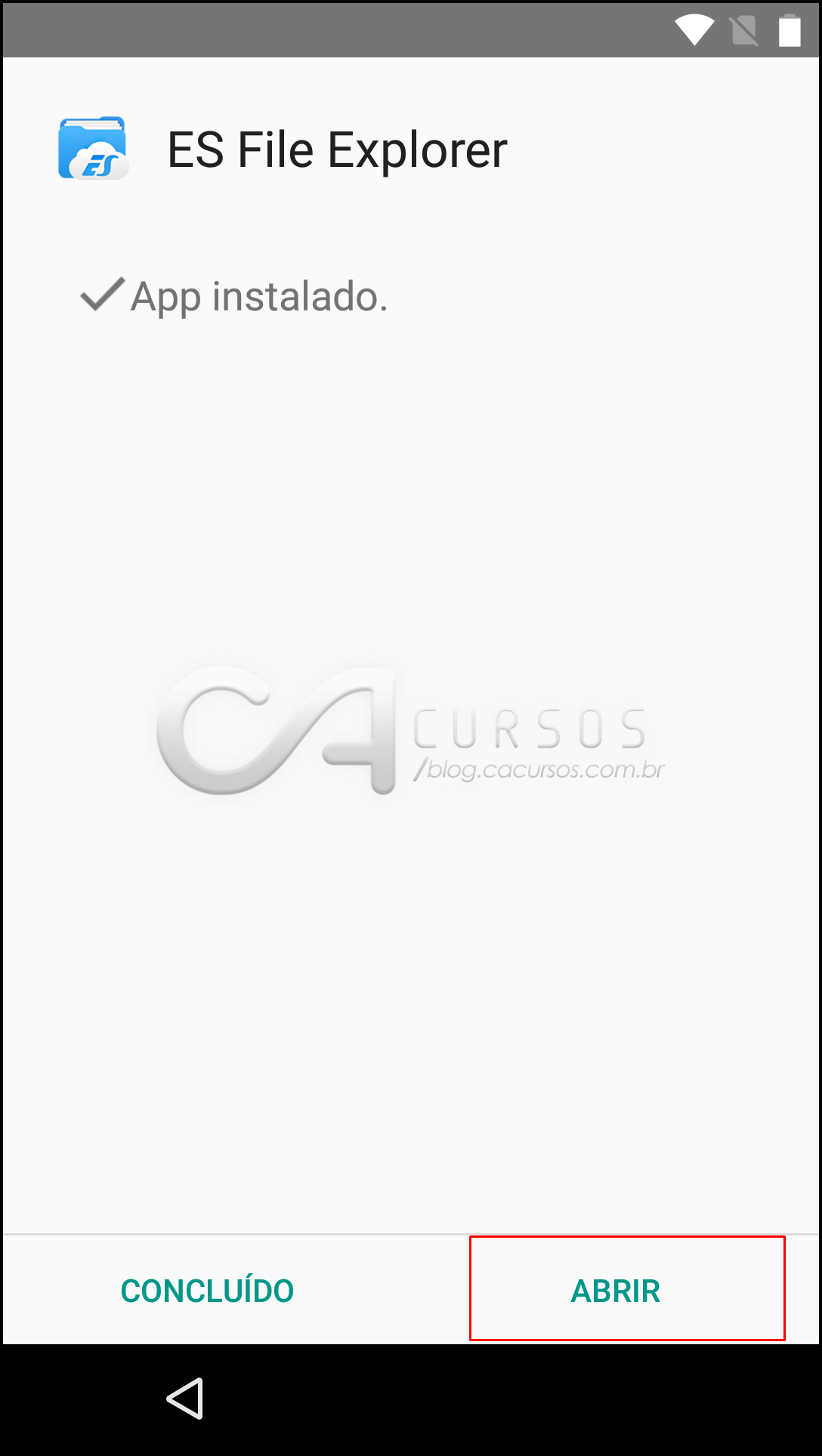
44-Clique em abrir
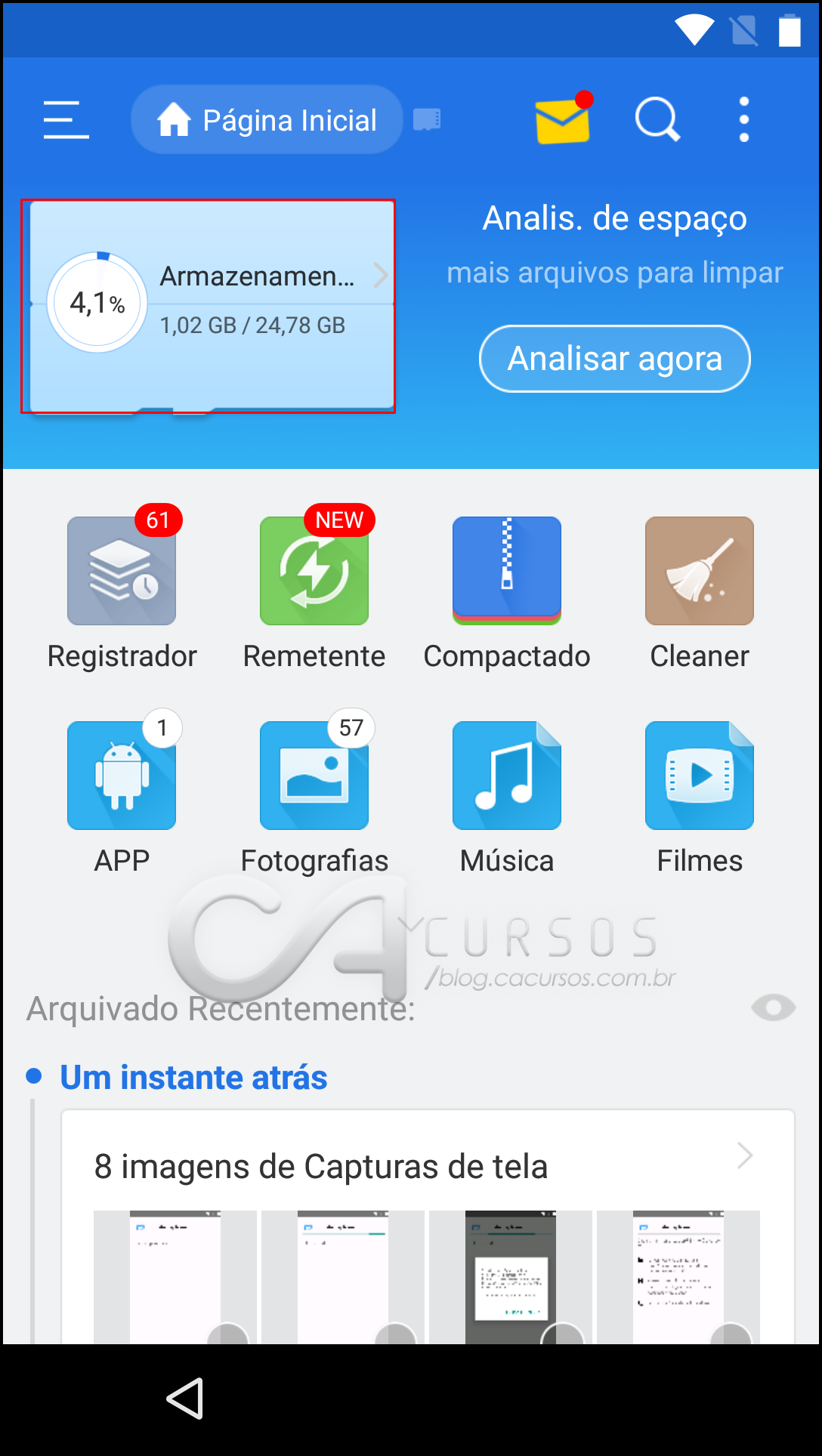
45-Clique em armazenamento
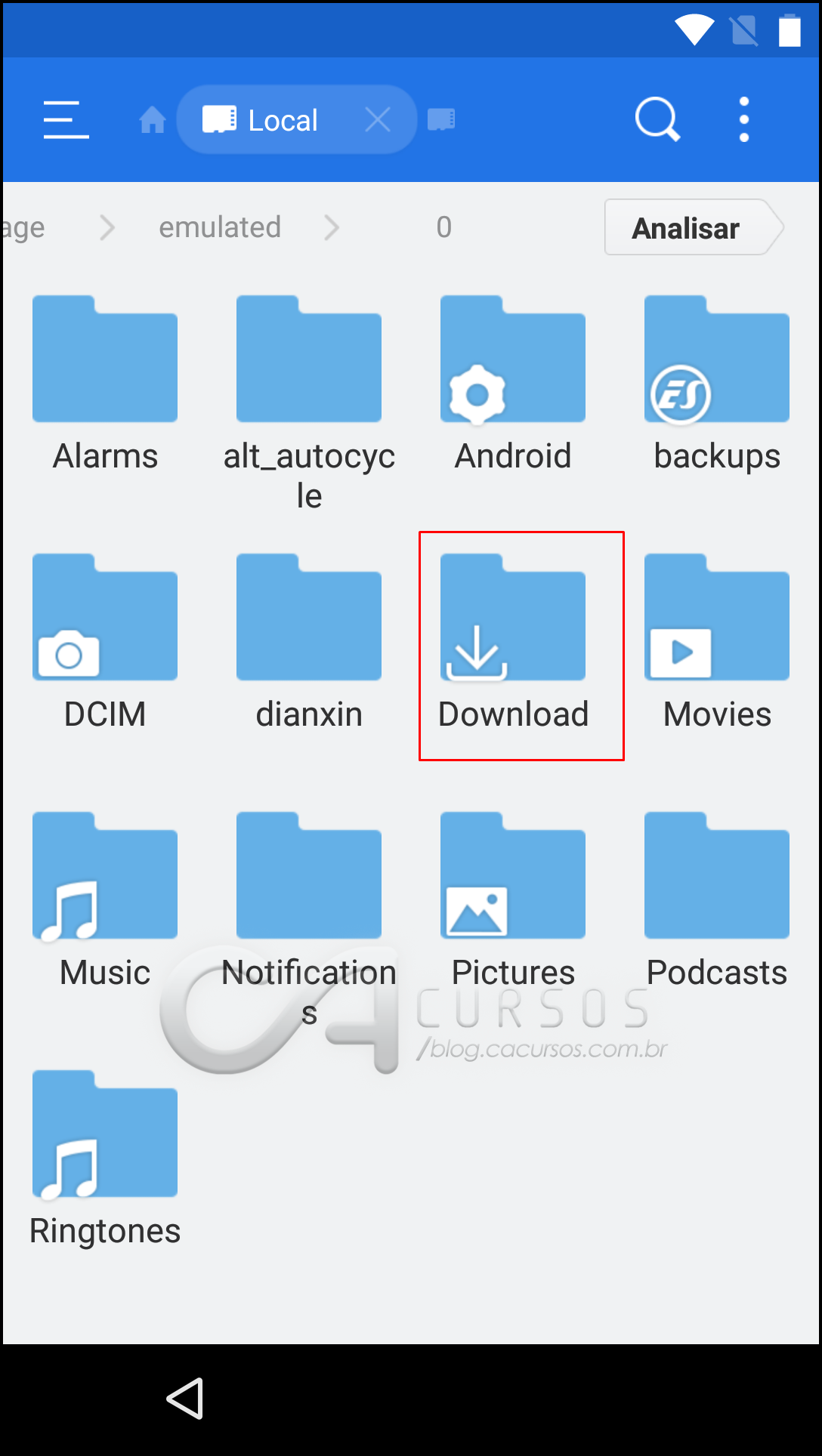
46-Clique na pasta download
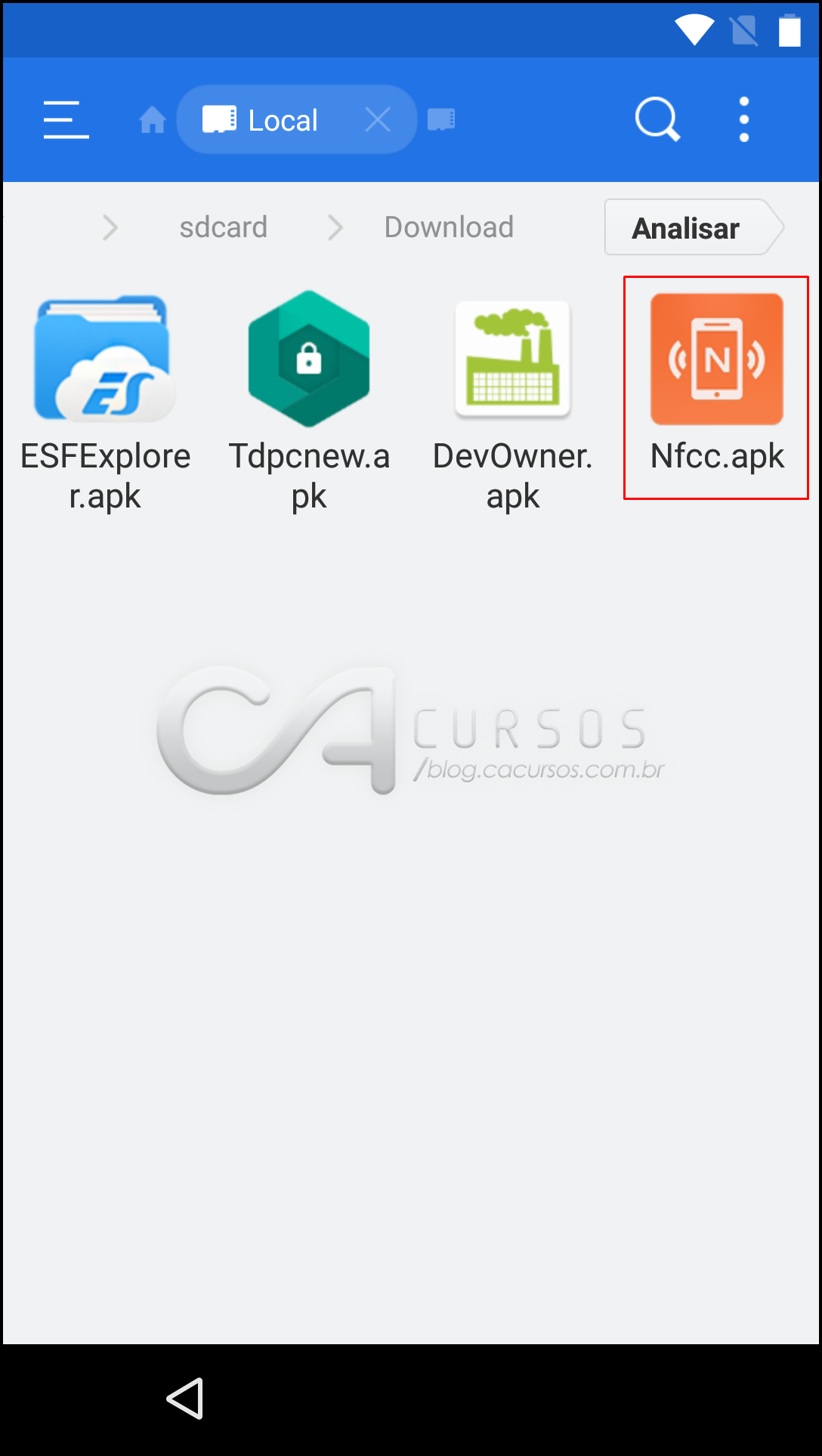
47-Clique em Nfcc.apk
48-Clique em instalar
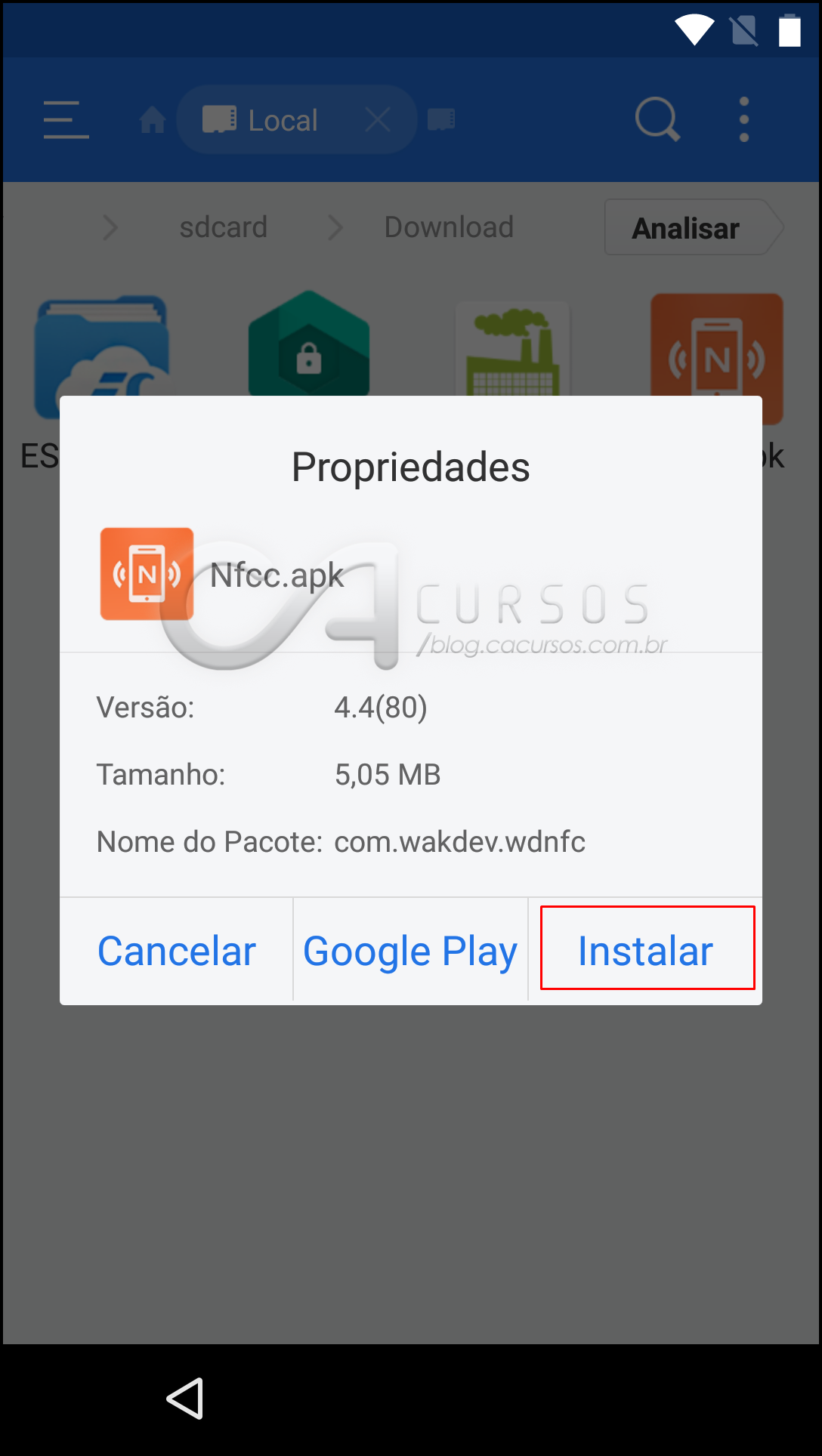
49-Clique em instalar e aguarde
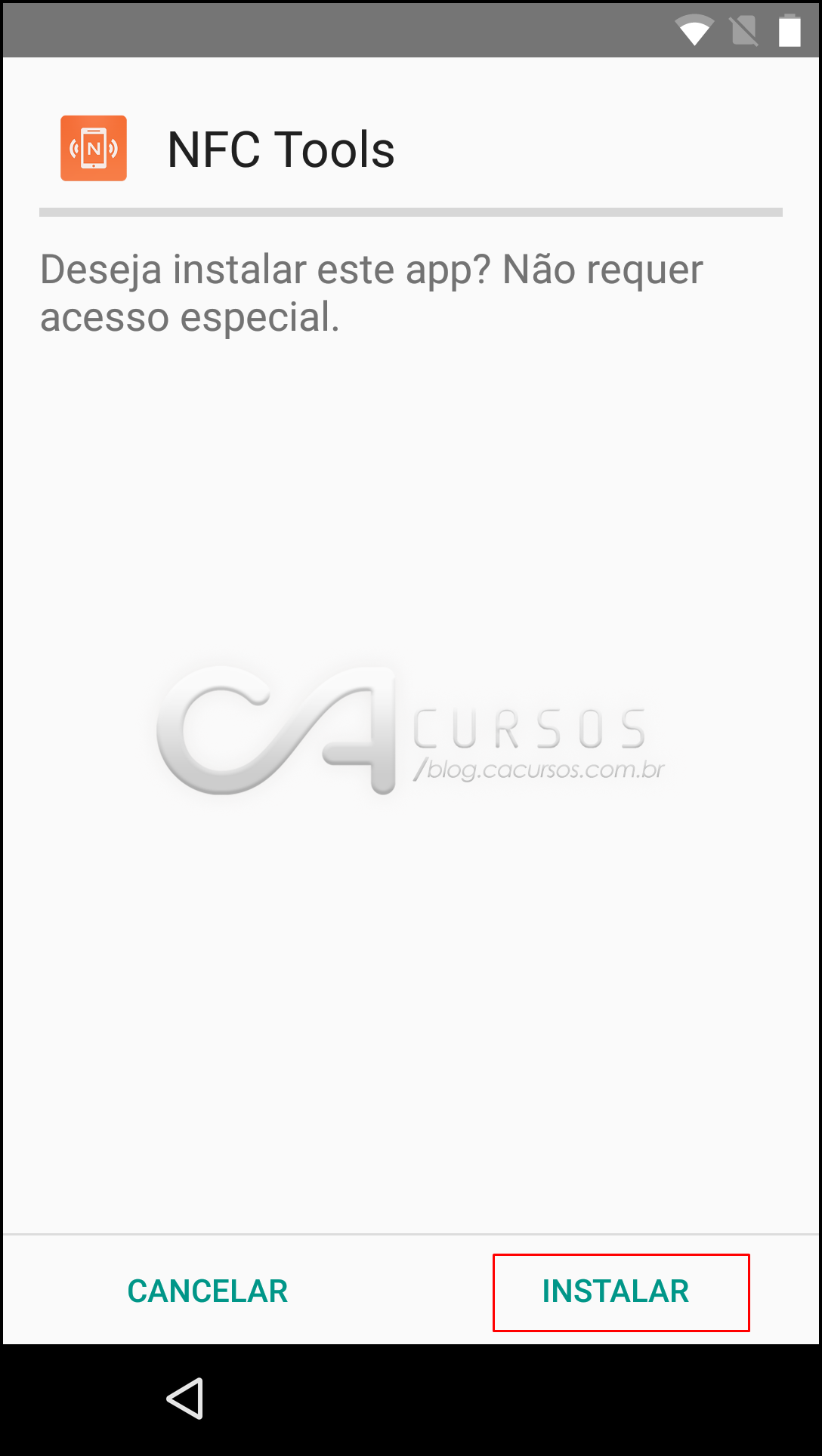

50-Clique em concluído
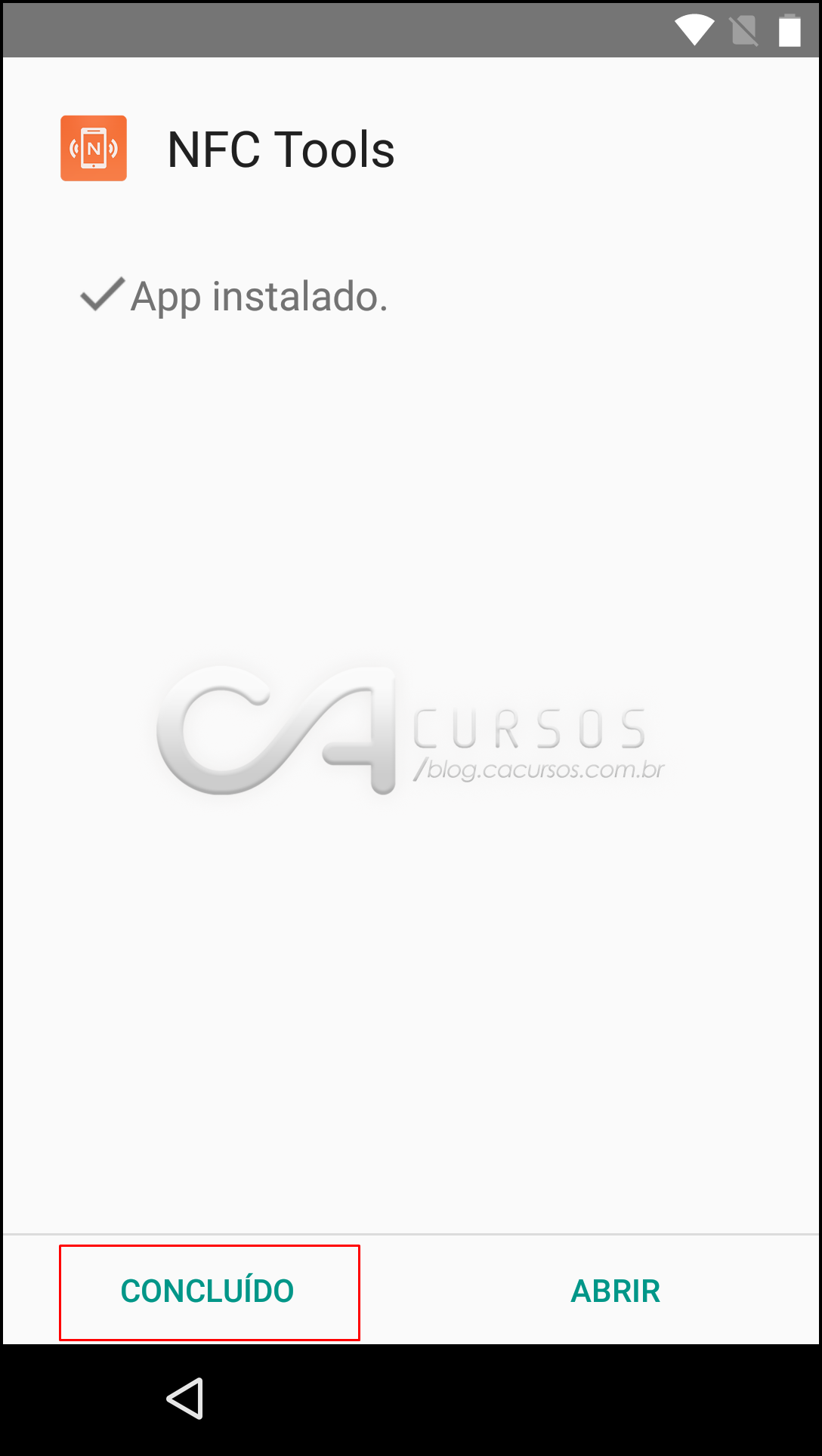
51-Agora clique em DevOwner.apk
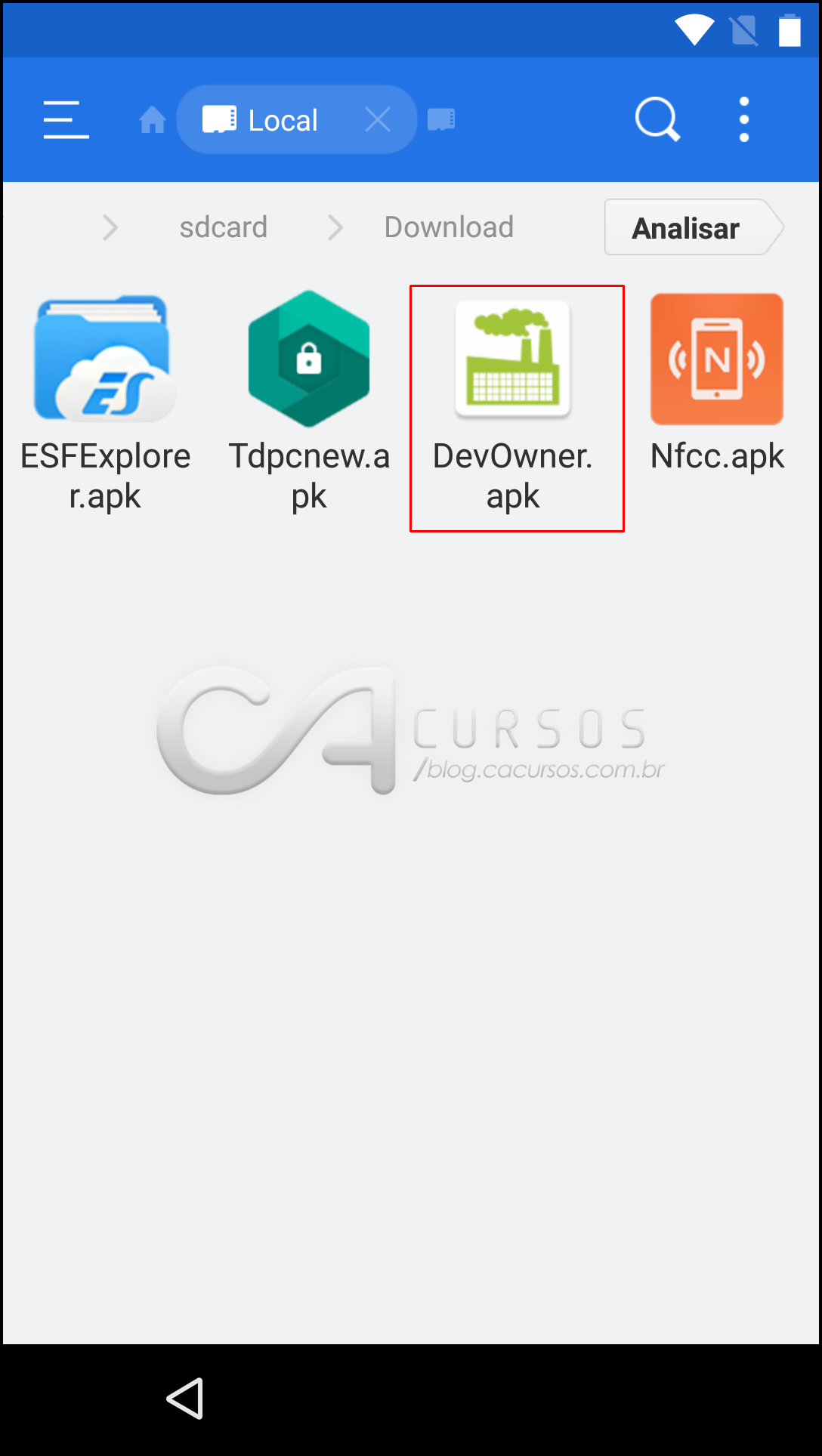
52-Clique em instalar
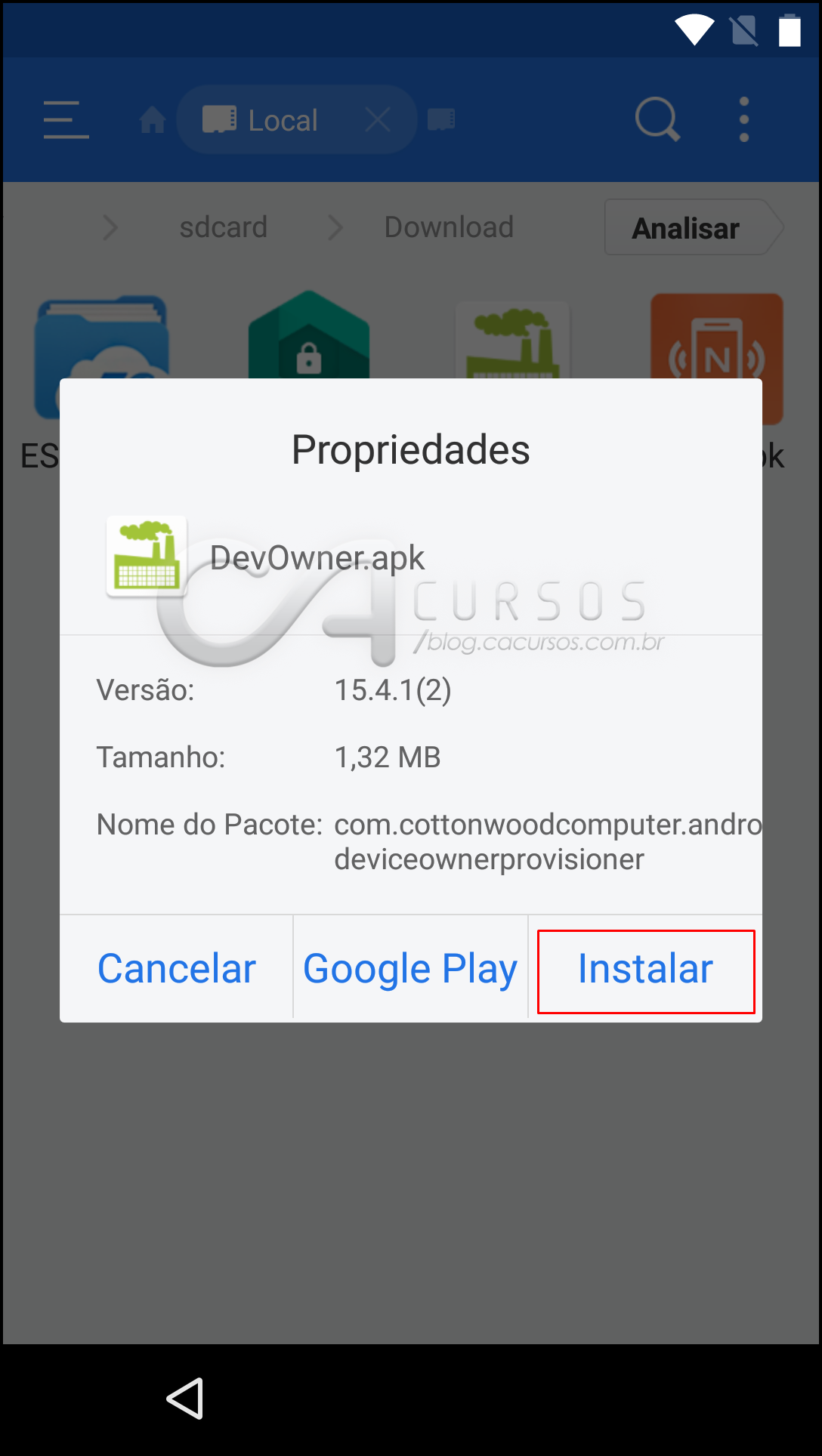
53-Clique em instalar
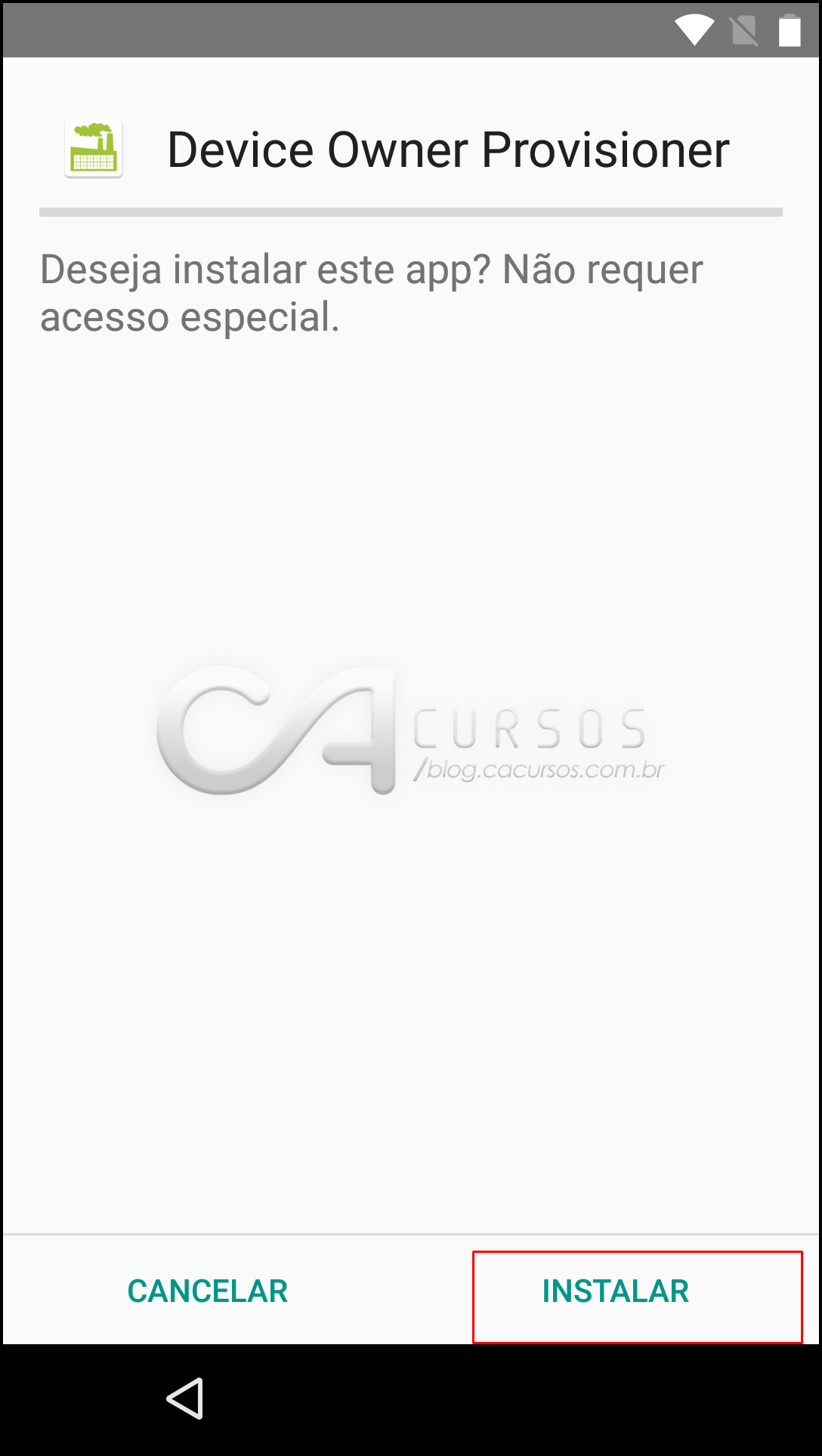
54-Clique em concluído
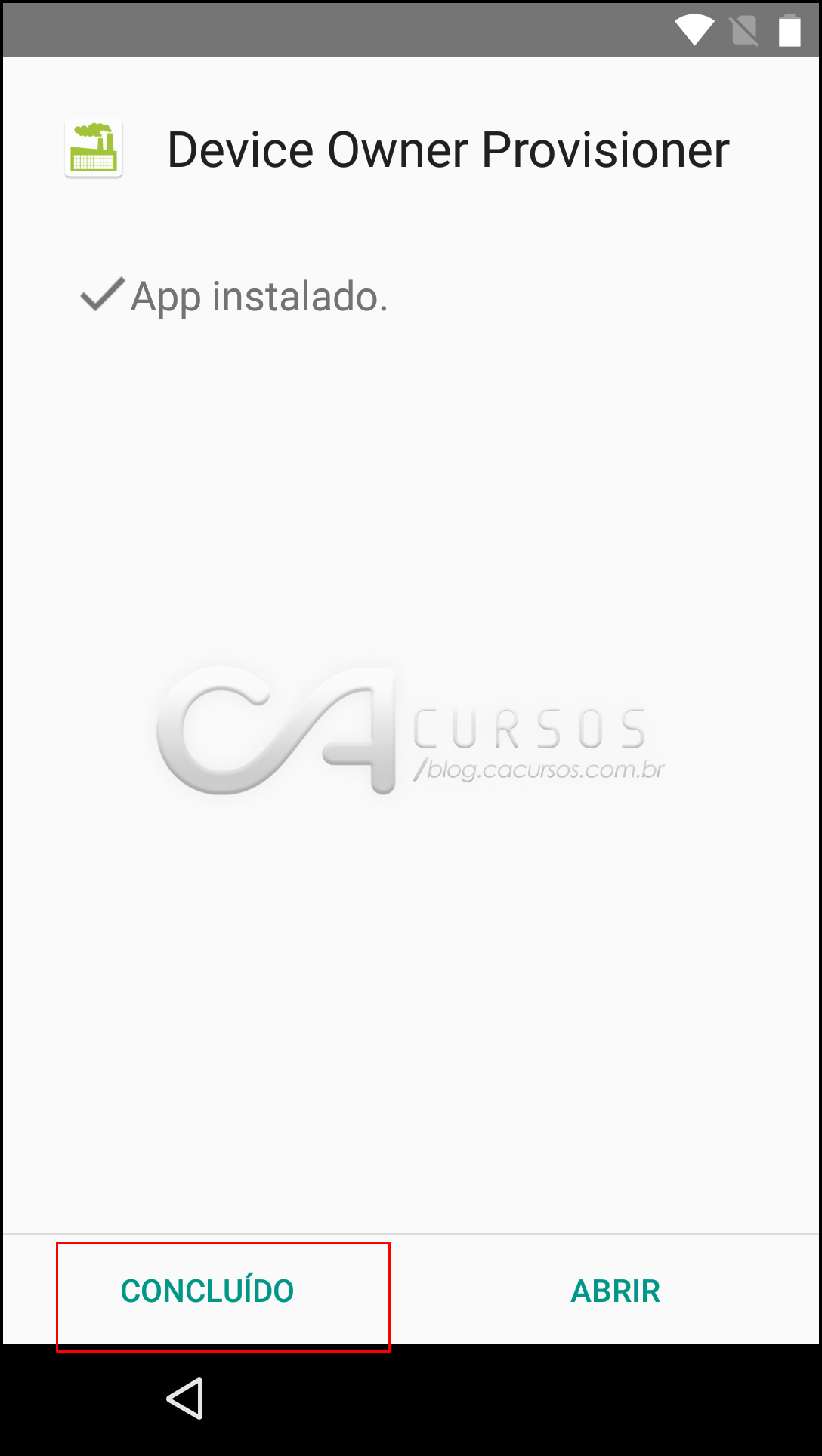
55-Clique em Tdpcnew.apk
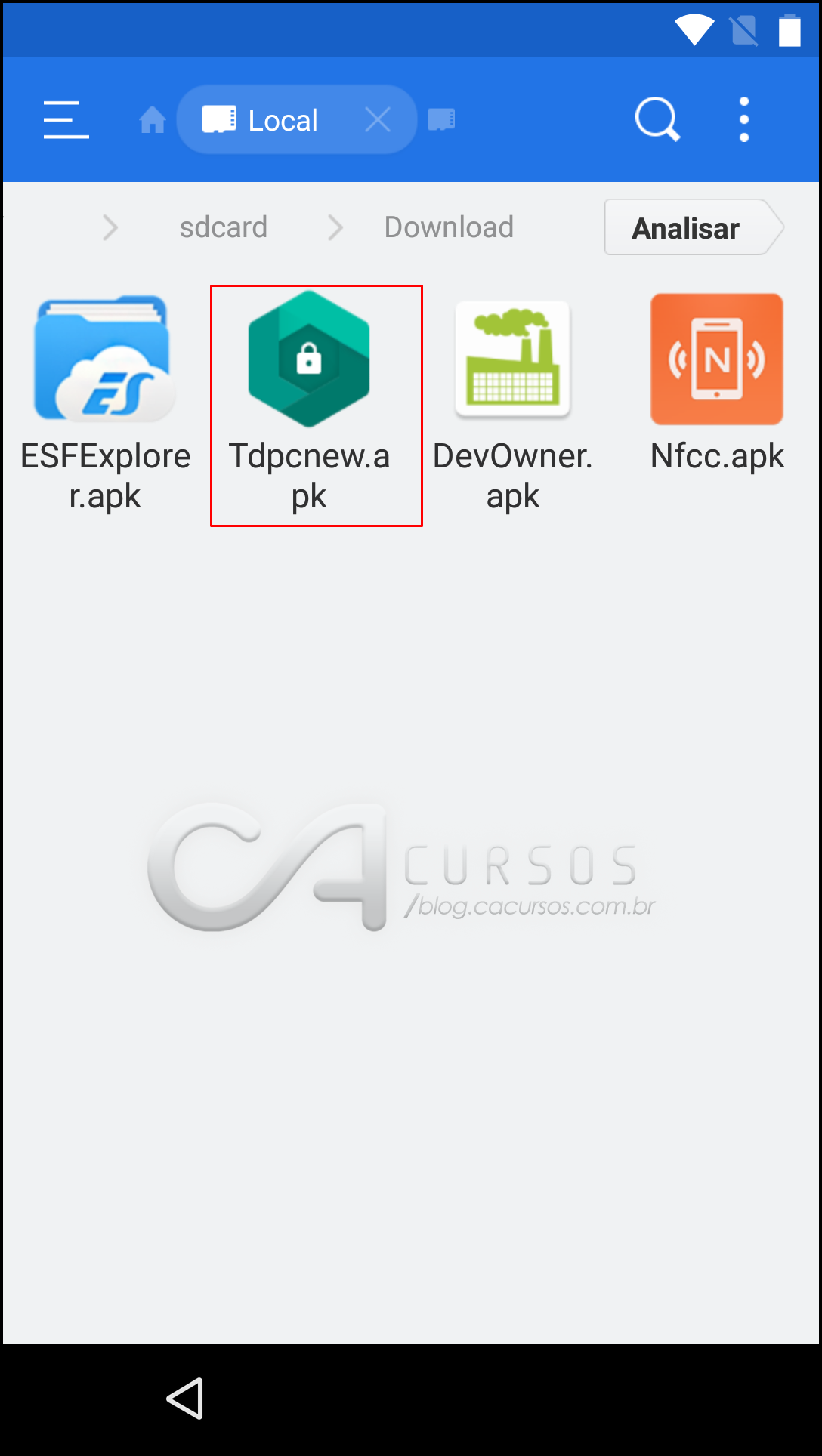
56-Clique em instalar
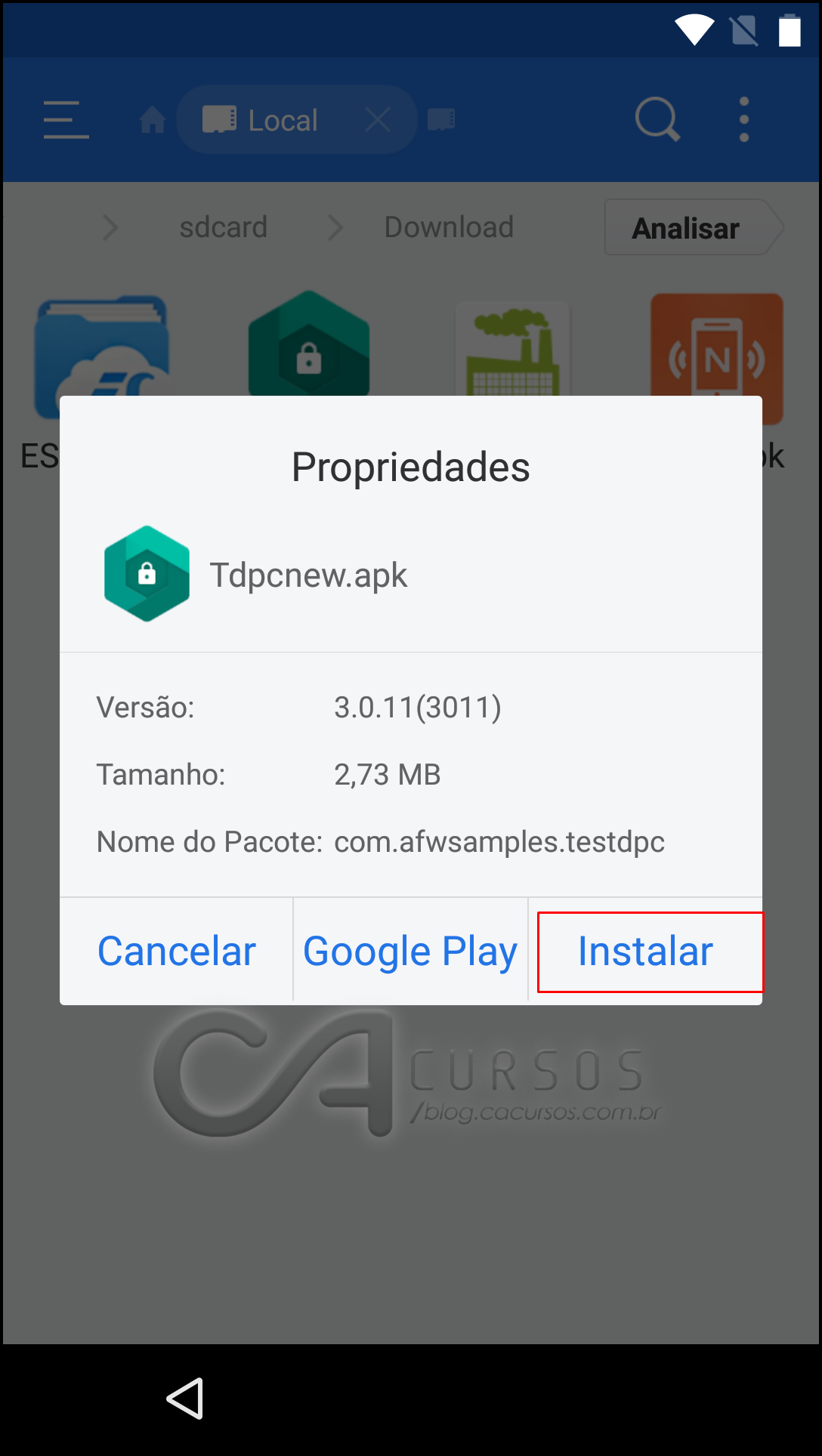
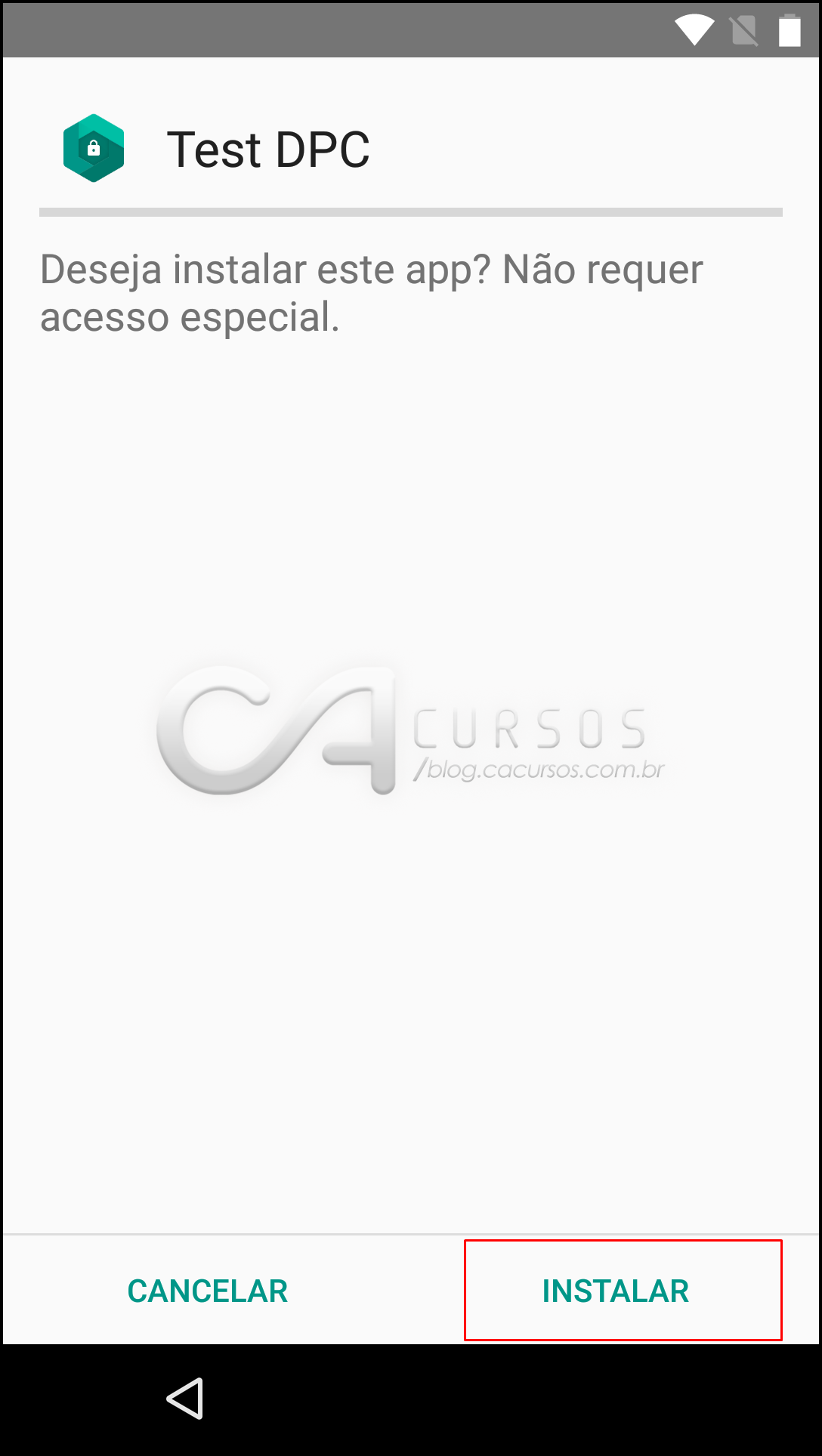
57-Clique em instalar e aguarde
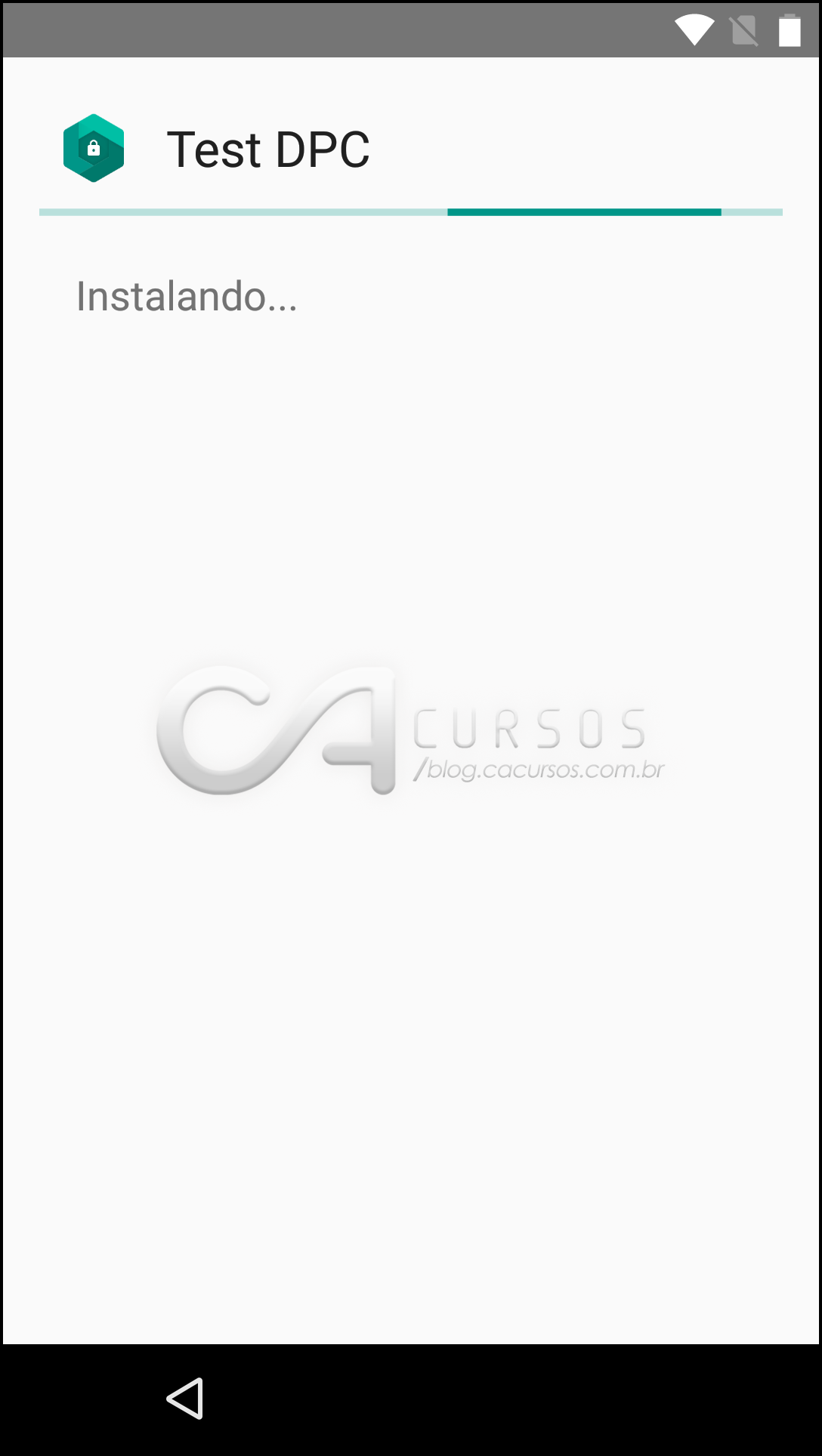
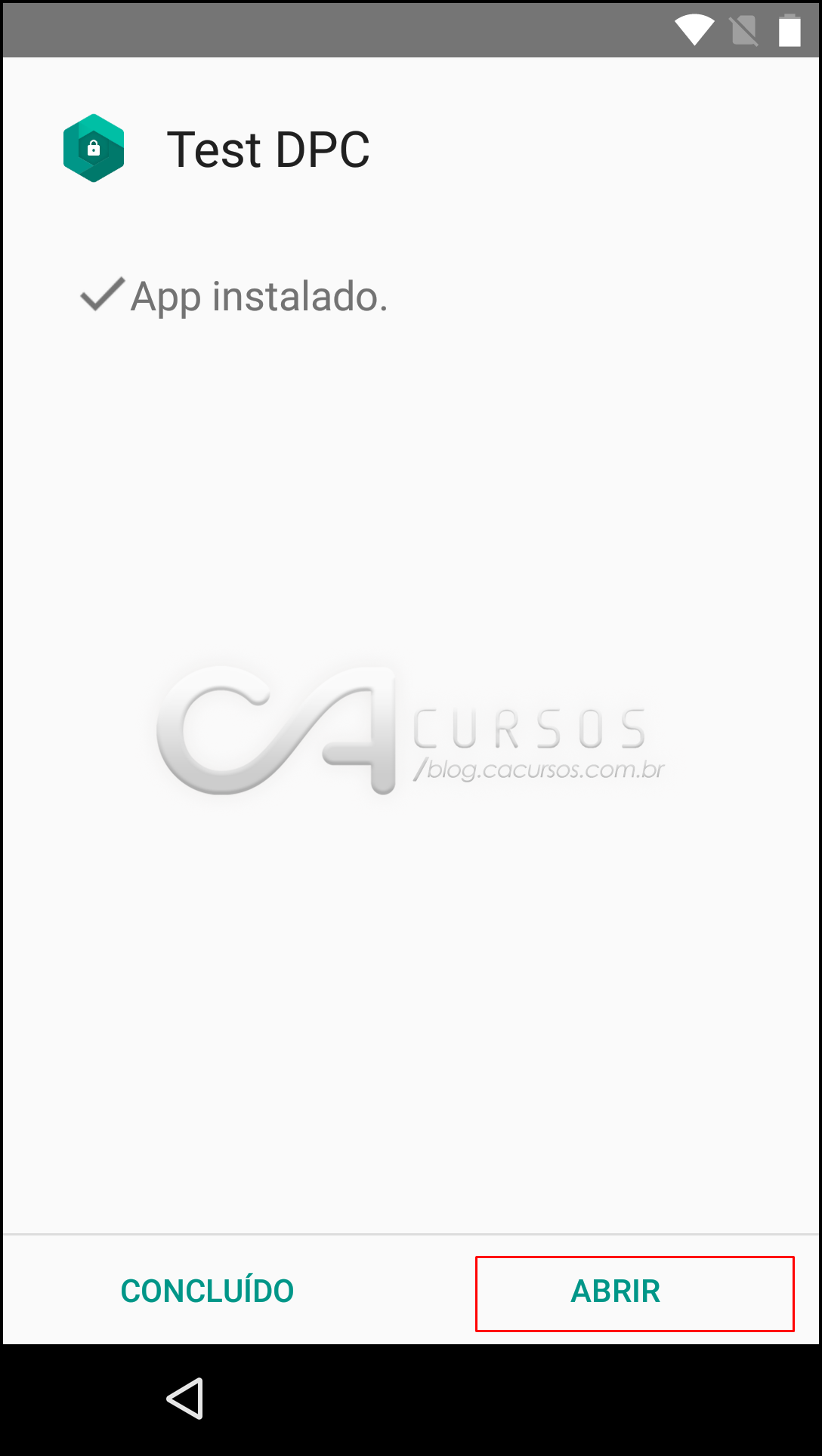
58-Clique em abrir
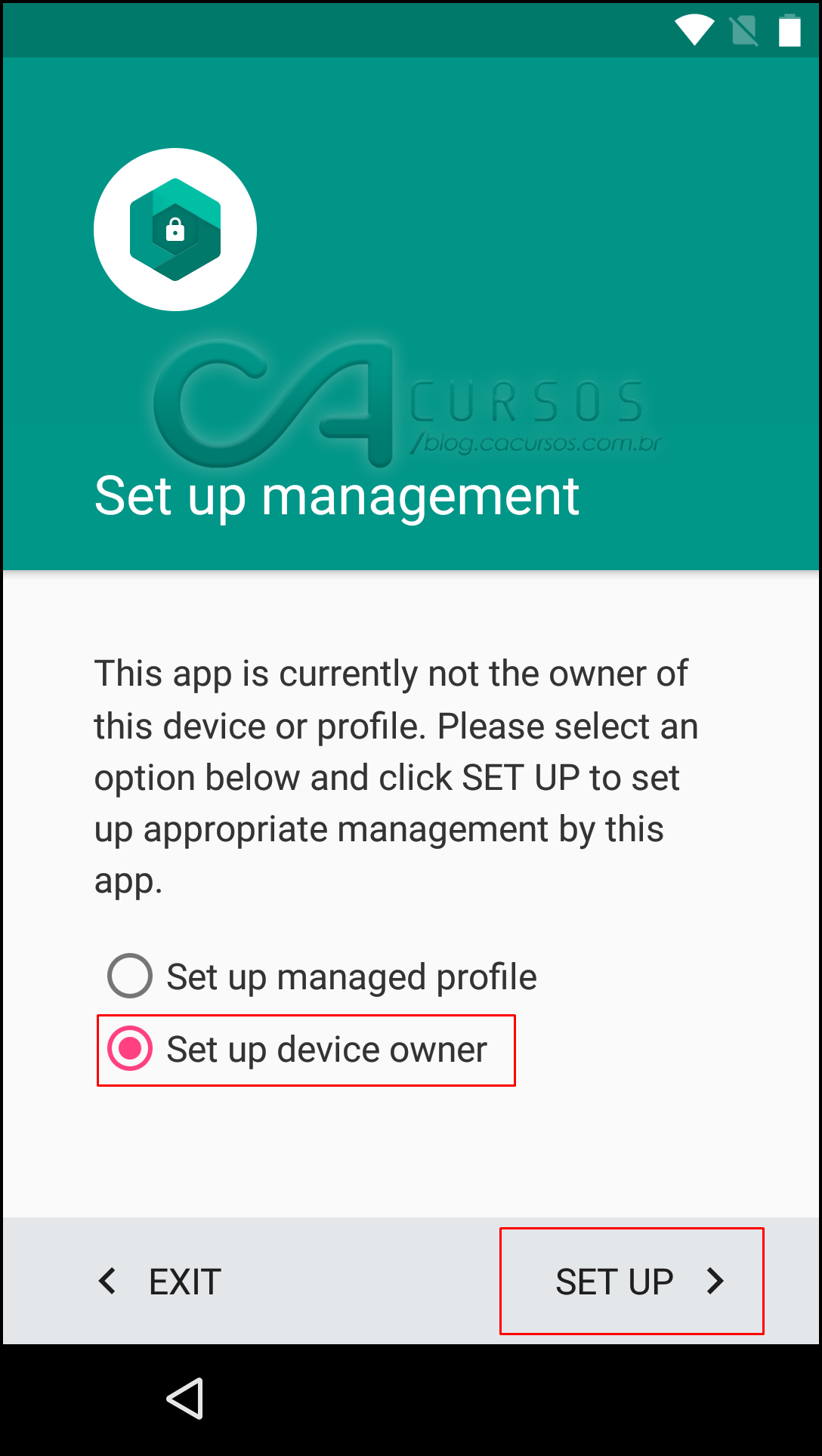
59-Marque a opção set up device owner e clique em set up
60-Clique em criptografar

61-Nessa parte a bateria tem que está com pelo menos 80% conecte ao carregador e clique em codificar telefone


62-Clique novamente em codificar telefone o aparelho vai reiniciar aguarde

63-Após reiniciar clique na seta amarela para prosseguir

64-Clique em configurar

65-Clique em ok

66-Aguarde

67-Clique em entendi

68-Agora desligue o aparelho, após desligar ligue o aparelho

69-Após liga o aparelho clique em skip e clique em próximo

70-Clique em finish

71-Clique em entendi

72-Clique na gaveta de aplicativos

73-Clique em configurar

74-Deslize até fazer backup e redefinir e clique

75-Clique em restaurar dados de fábrica

76-Clique em restaurar o telefone

77-Clique em apaga tudo

78-Pronto só aguardar o aparelho iniciar e fazer as configurações inicias
Então você aprendeu como remover a conta google Motorola Moto X2(XT1097) Android 6.0? Basta seguir o passo a passo que você consegue. Se tiver alguma dúvida clique aqui e deixe o seu comentário. Nos acompanhe também lá no Instagram @Cacursos e no YouTube continue acompanhando nosso blog
Até a próxima postagem e …. Aquele abraço!