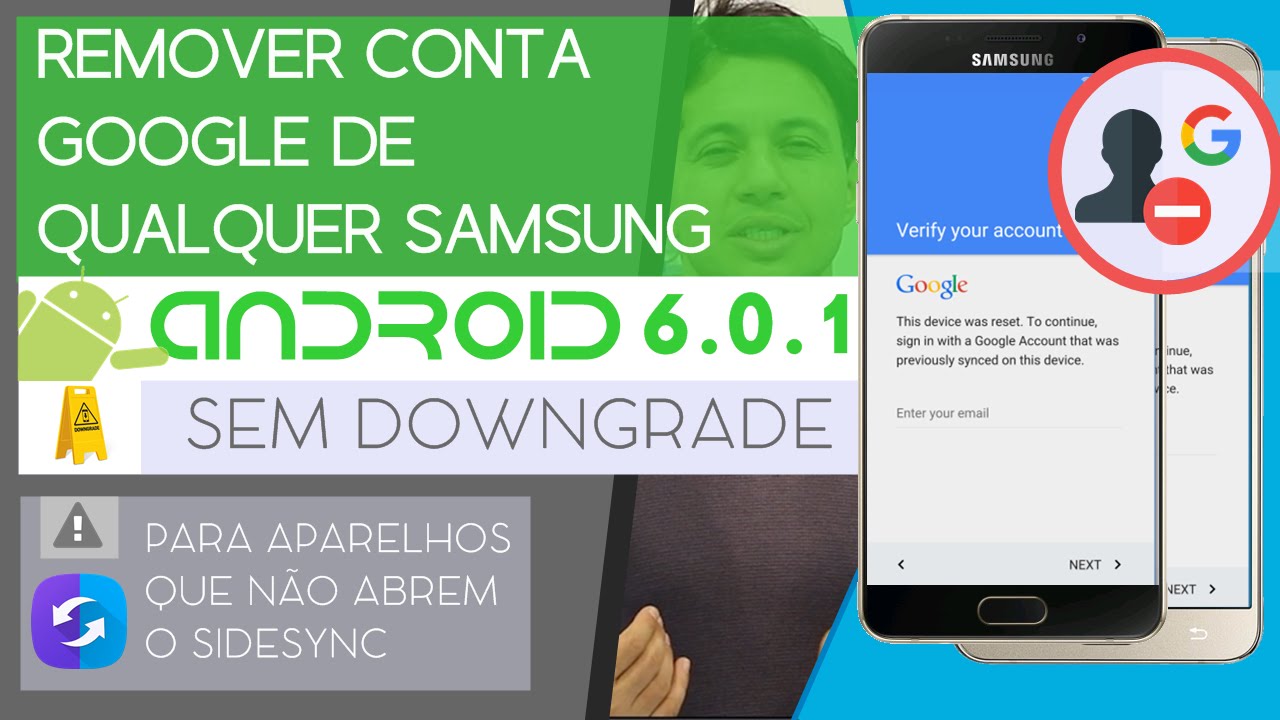
Como remover Conta Google de Qualquer Samsung modelos 2016 – Método 1
[epico_capture_sc id=”15572″]Opa, Cristiano Alves da CA Cursos, trazendo o tutorial de como remover conta Google de Qualquer Samsung – Método 2.Siga todos os passos abaixo para conseguir realizar o procedimento.
Do que vai precisar?
– Bateria 100% carregada
– SideSync instalado no PC

– Baixar Firmware correto do aparelho Android 5.1.1
– Odin

Como fazer?
1- Entre no site https://www.sammobile.com/firmwares/ logue com usuário e senha, caso não tenha se cadastre:
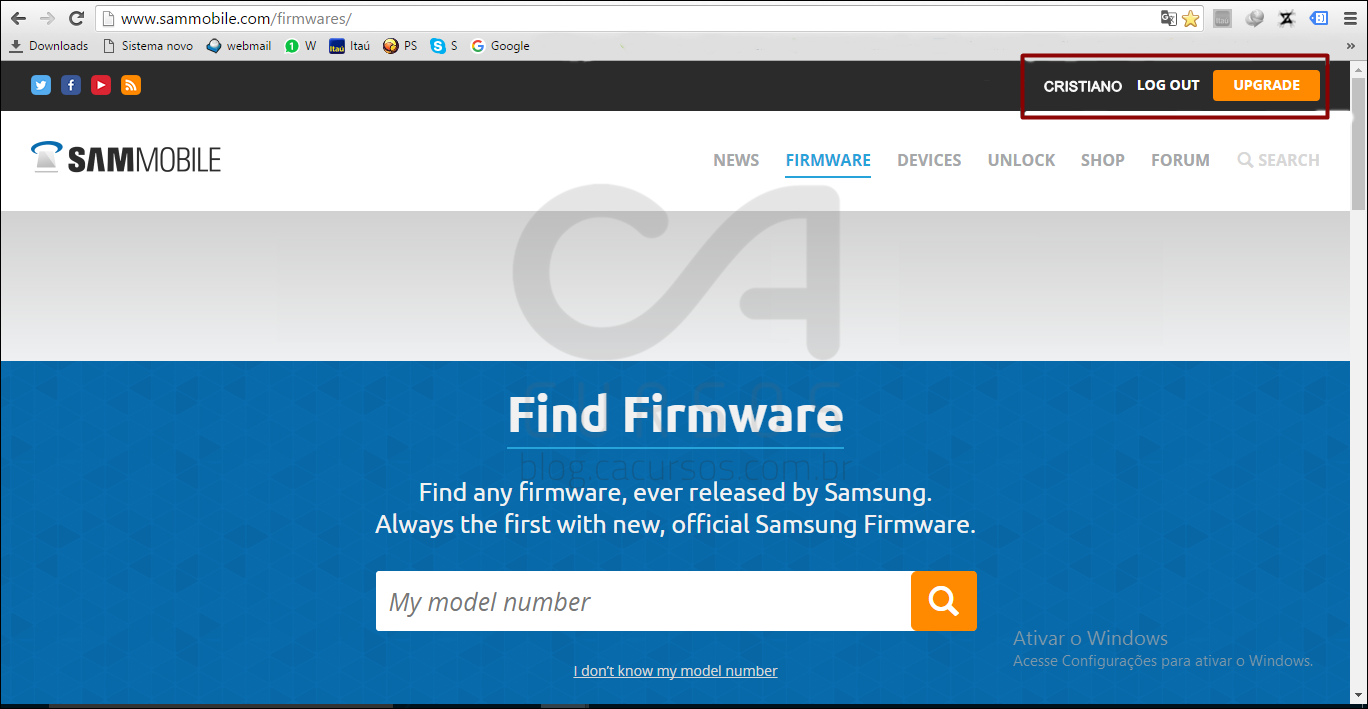
2- Digite o modelo correto do seu aparelho clique na lupa:

3- Na página Firmware for, selecione no filtro o País Brasil e a versão 5.1.1 e clique em qualquer parte do arquivo que selecionou:
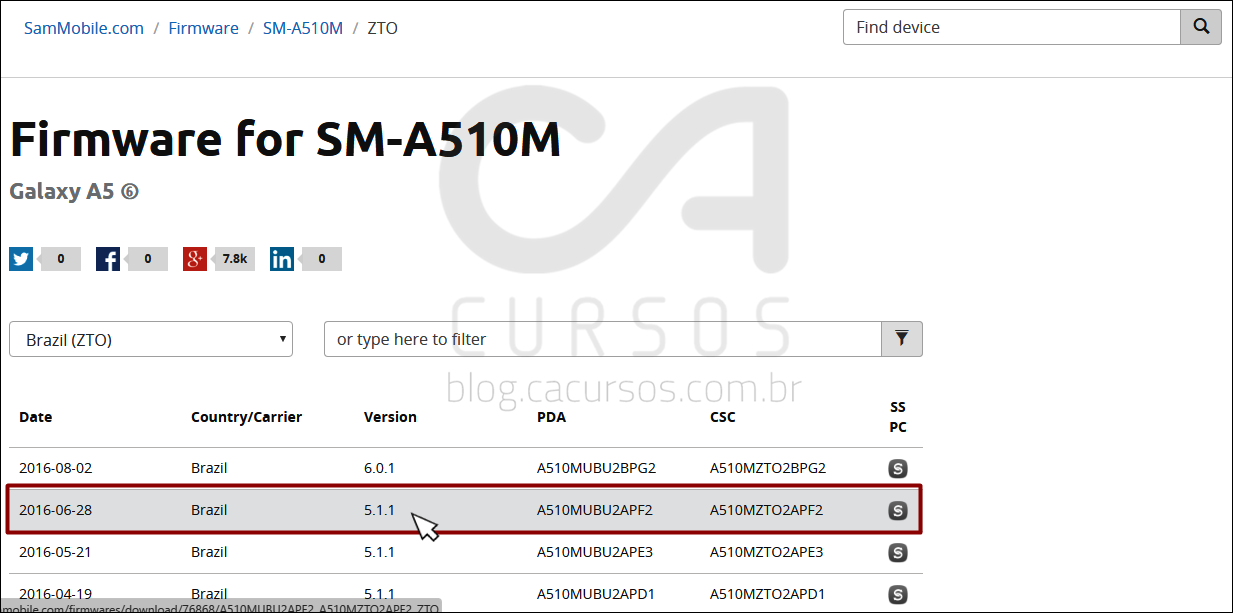
4- Em download do firmware clique em Download regular:

5- Em Confirmar Download clique em Download:

6- Aguarde o contador e após concluir clique em download:

7- Aguarde o término do download pelo seu navegador:
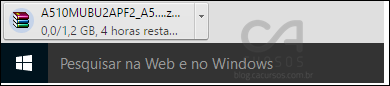
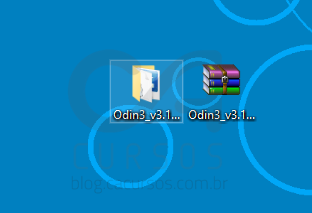
8- Após baixar o firmware correto para o seu aparelho descompacte o arquivo:

9- Descompacte também o programa odin:
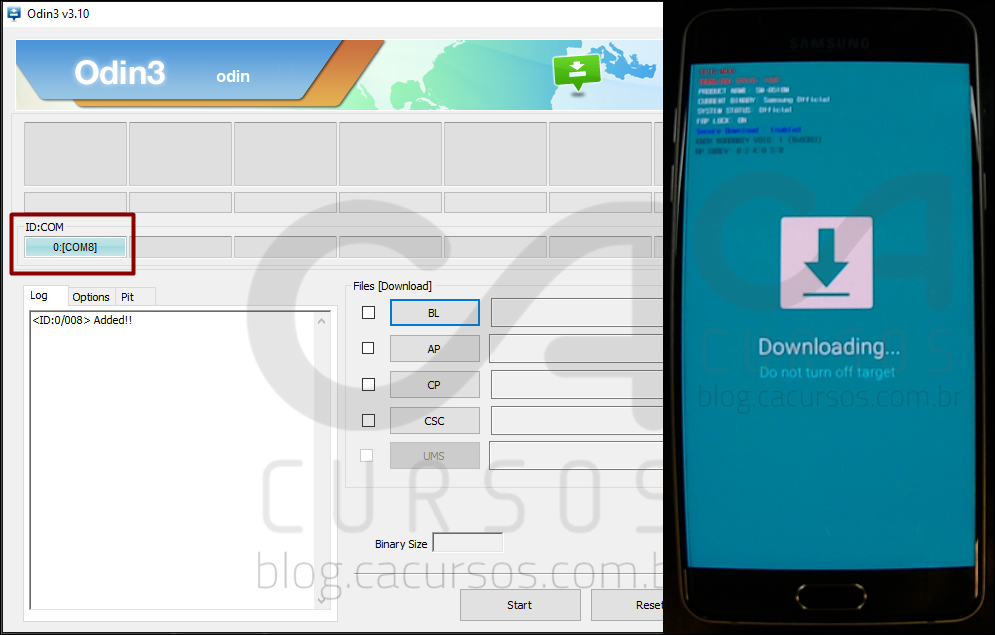
10- Abra o programa odin, coloque o aparelho em modo download, conecte-o ao cabo USB no PC e aguarde o programa reconhecer a porta de comunicação:
11- Clique em AP (Se usar outra versão do odin pode aparecer PDA) e selecione o firmware correto para o seu aparelho:

12- Espere carregar o firmware do seu aparelho e clique em Start. Todo progresso de atualização é exibido no programa e também na tela do aparelho:

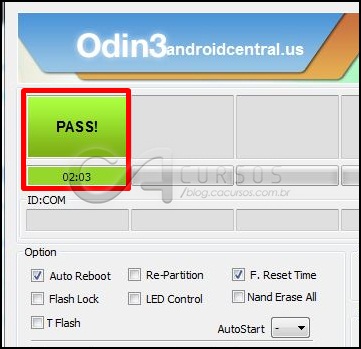
13- Após concluir, o programa exibe a tela de êxito no processo “PASS”:
14- Pode acontecer do aparelho ficar em loop e não iniciar. Faça Hard Reset no aparelho mesmo que não fique em loop:

15- Após terminar as configurações iniciais abra o SideSync e conecte o aparelho no cabo USB pra ativar a opção de navegador no aparelho:
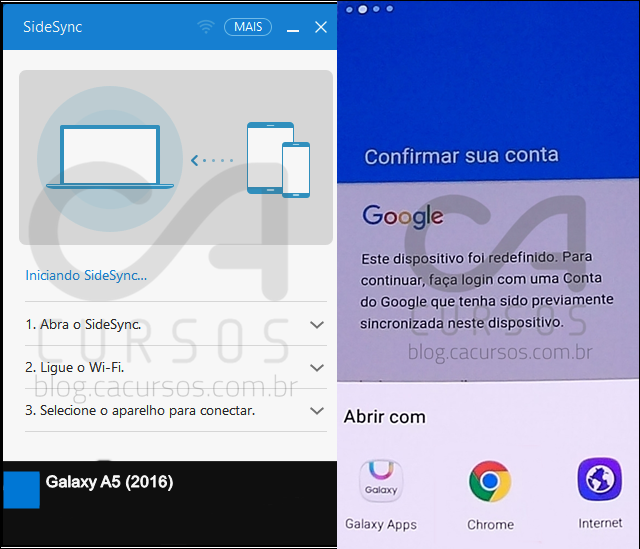
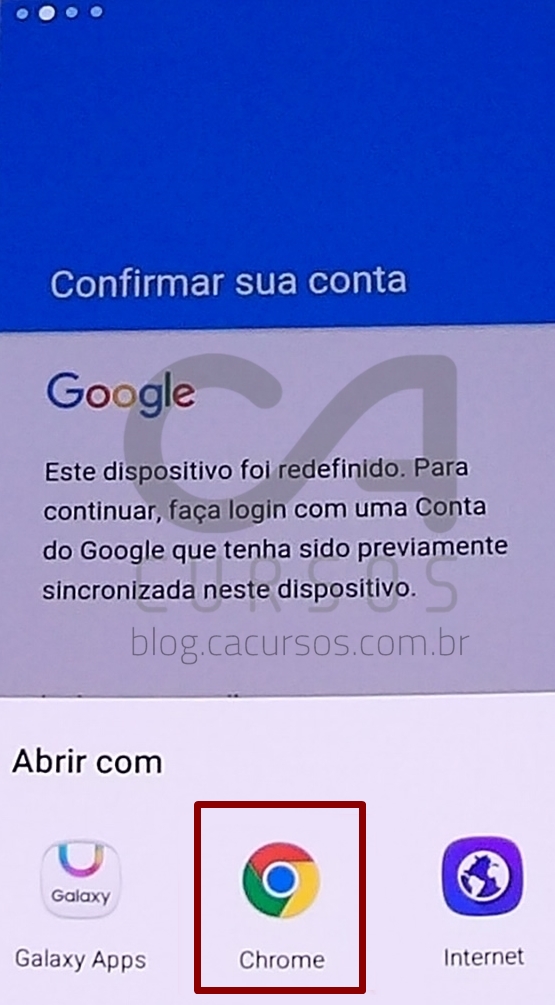
16- No aparelho selecione Chrome:
16- Clique em aceitar e continuar:

17- Clique em não, obrigado:

18- Na página que se abre não clique em OK, clique na parte superior do navegador:

19- Digite na guia de navegação o endereço https://goo.gl/7p37qv (todas letras minusculas) e clique em ir:

20- No site que se abre navegue para baixo até achar opção Quickshortcut, porém antes clique no “X” no canto direito pra fechar a janela pop up:

21- Clique em “clique aqui para fazer o download” do programa Quickshortcut:
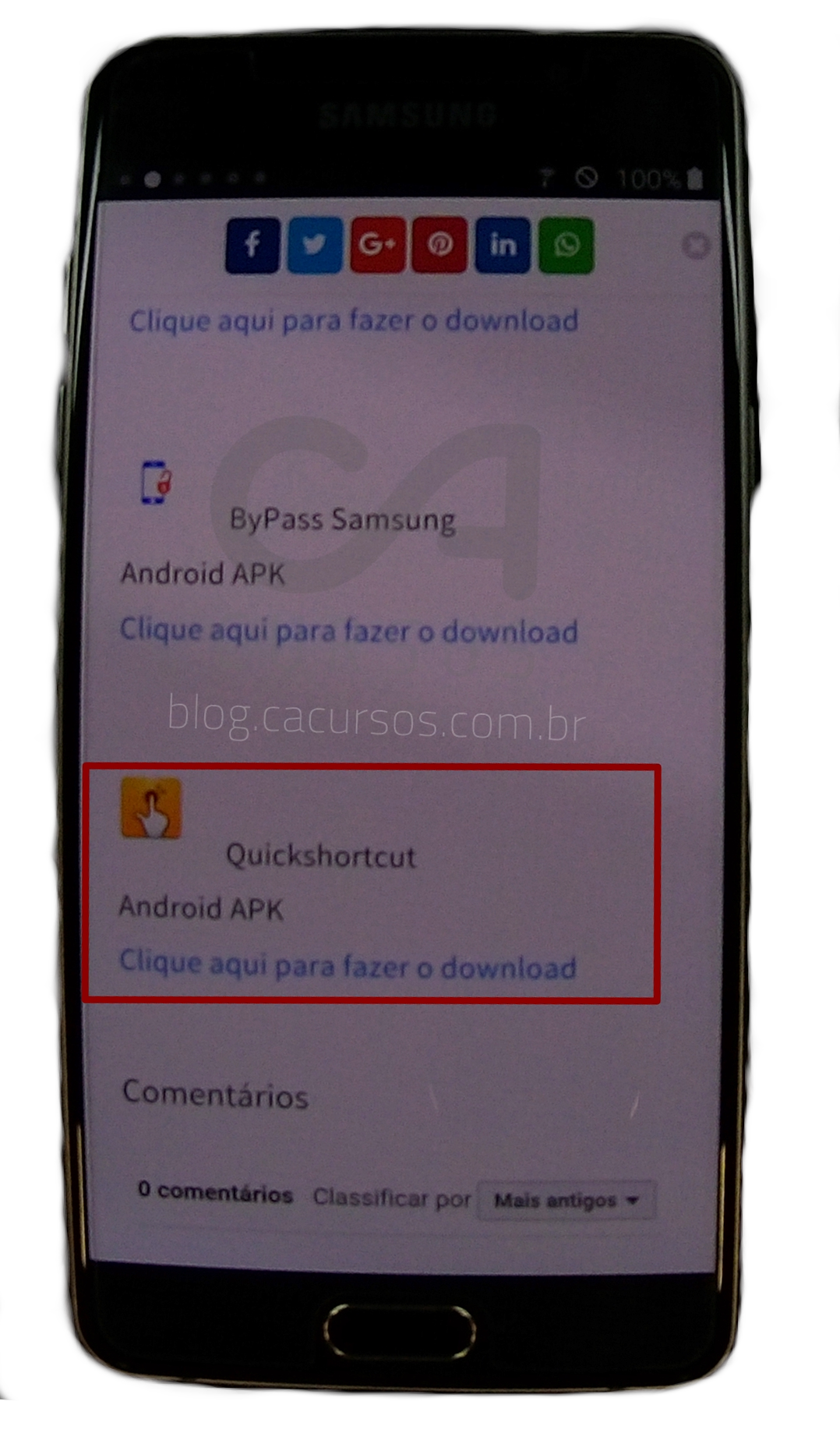
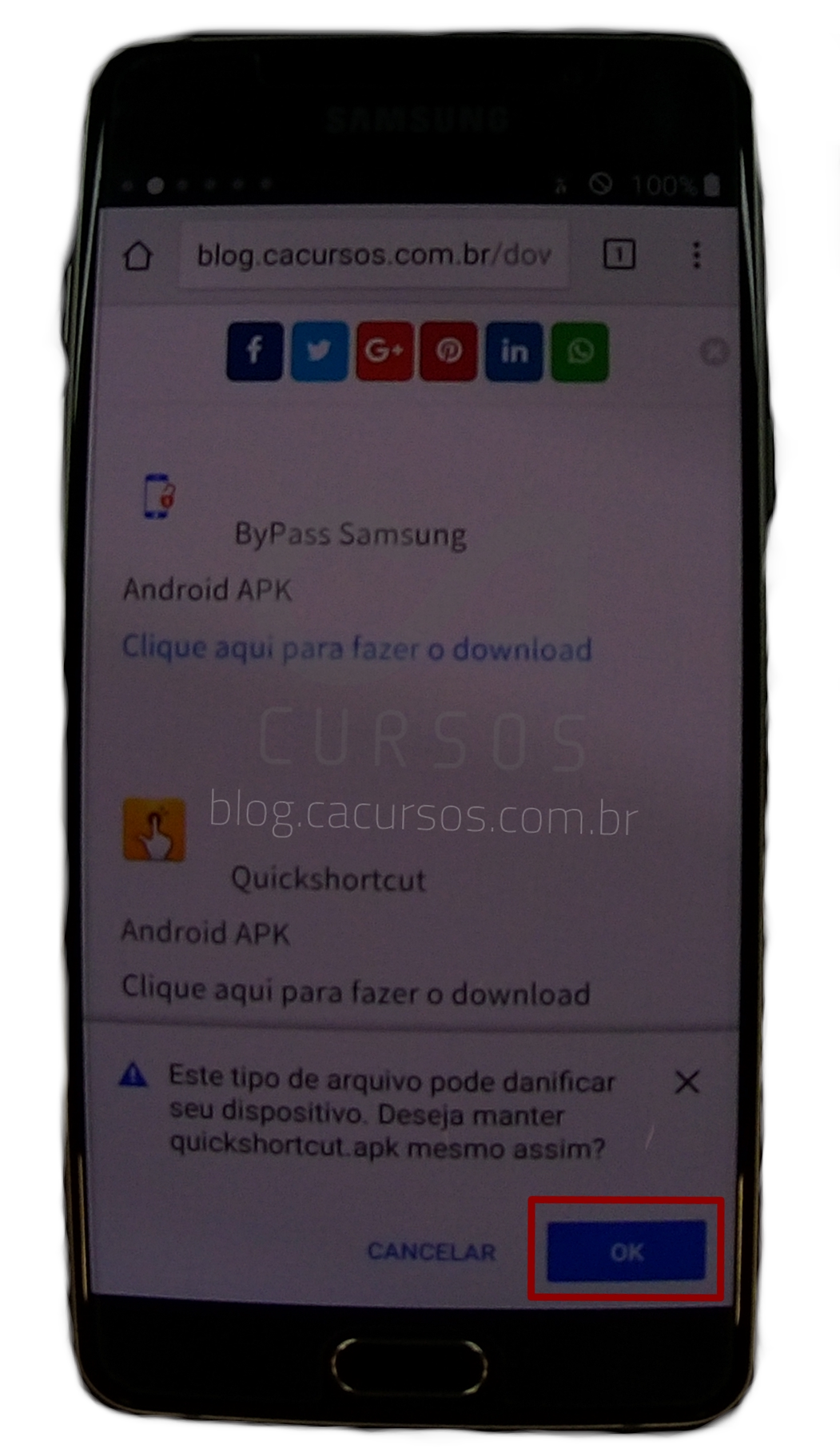
22- Confirme em OK na mensagem “Este tipo de arquivo…” e aguarde o término do download:
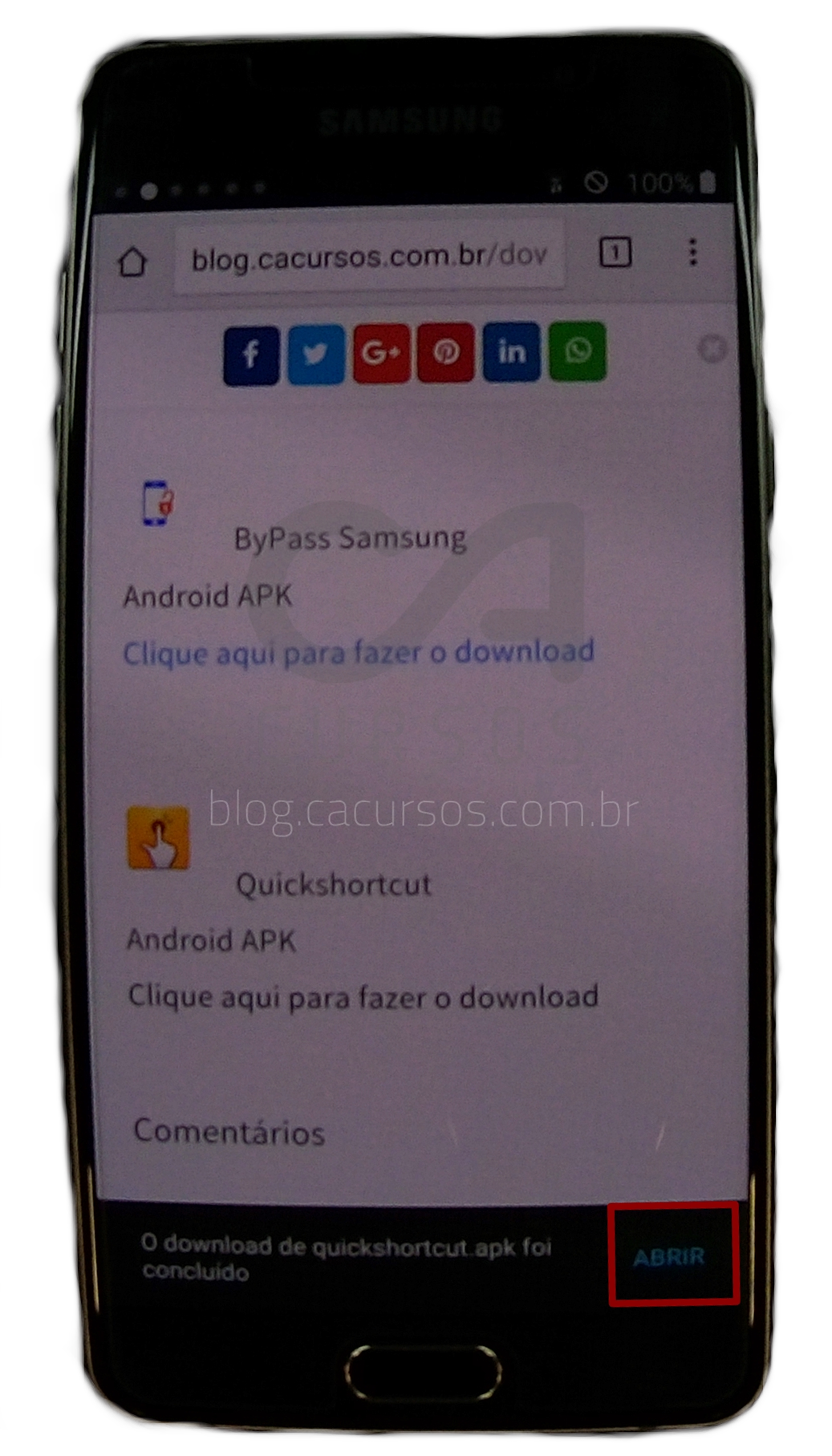
23- Ao terminar o download aparecerá rapidamente a mensagem “o download do quickshortcut.apk foi concluído”, clique em abrir. Se perder essa tela clique novamente para fazer o download do arquivo e mande substituir o arquivo . Caso seu aparelho não disponibilize opção abrir vá pra esse tutorial apartir do numero 18:
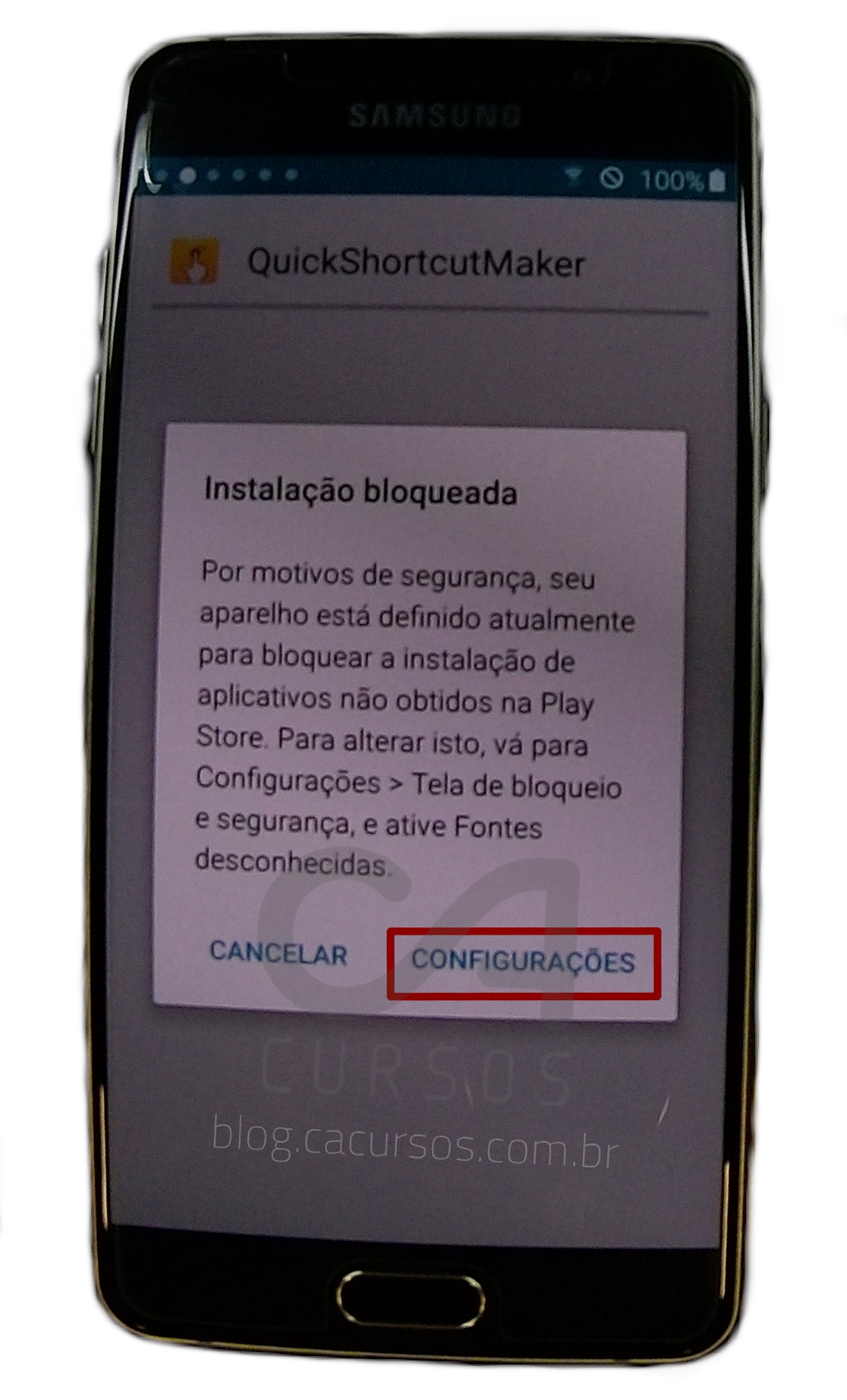
24- Clique em configurações:
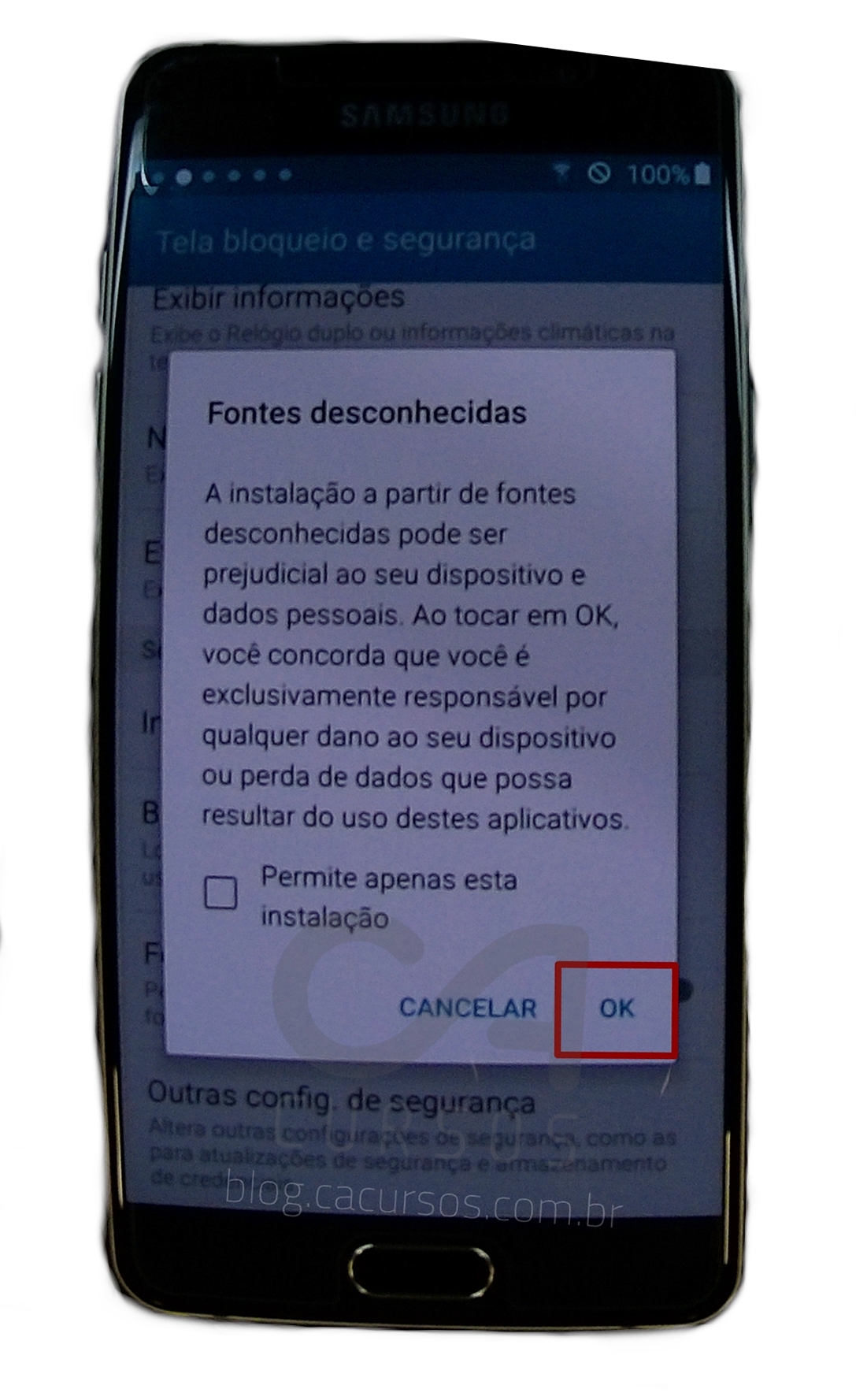
25- Habilite fontes desconhecidas desmarque opção “permitir apenas esta instalação” e clique em OK:
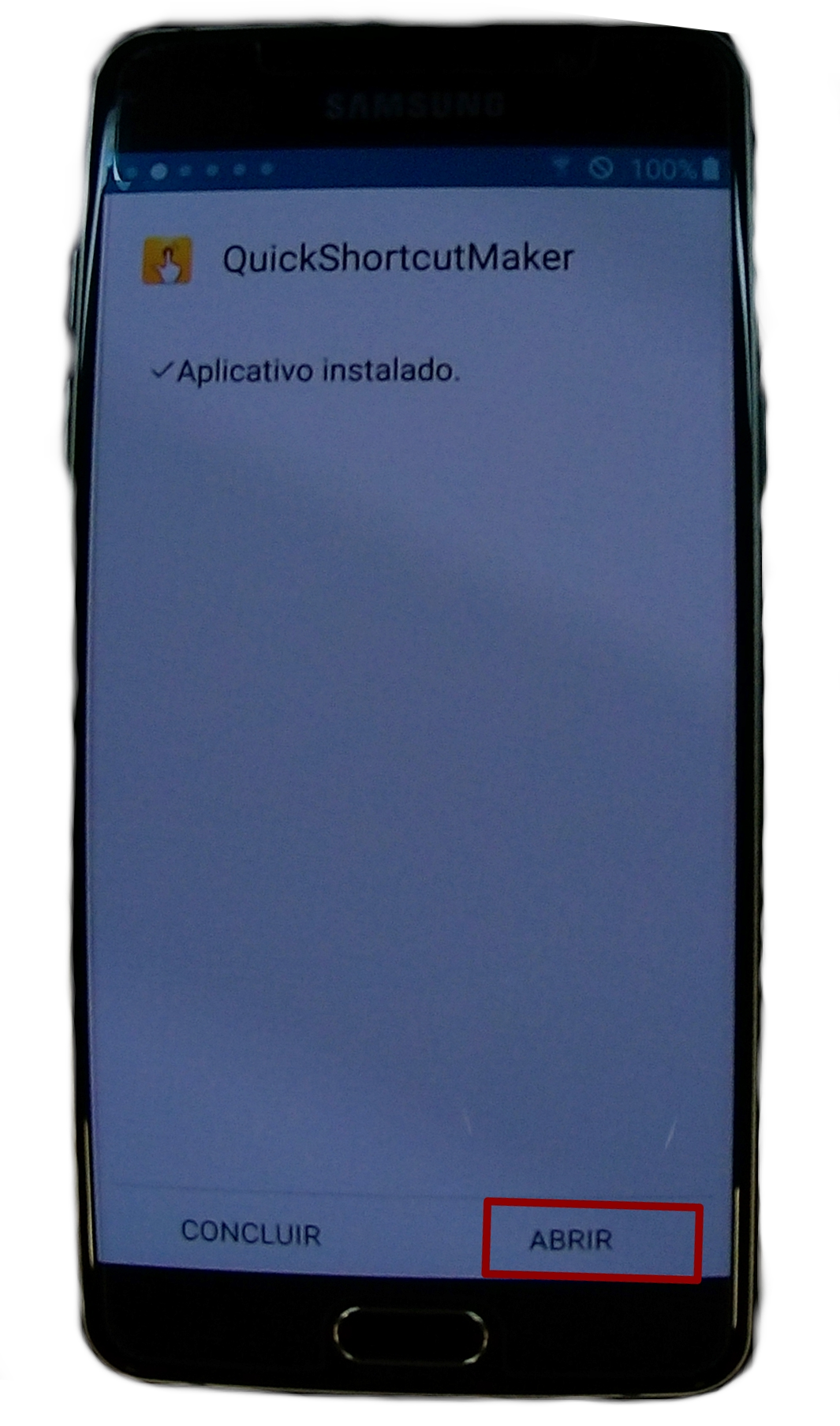
25- Clique em instalar:

26- Clique em abrir:
27- No campo atividades digite “Google” e busque algo relacionado a conta Google. Nesse caso estava abreviado como “Ger.con.google” mas pode mudar o nome em outro modelos. Sempre procure algo relacionado a conta Google:

28- Encontre a opção que tem escrito logo abaixo “Digite o e-mail e a senha” e clique nela:

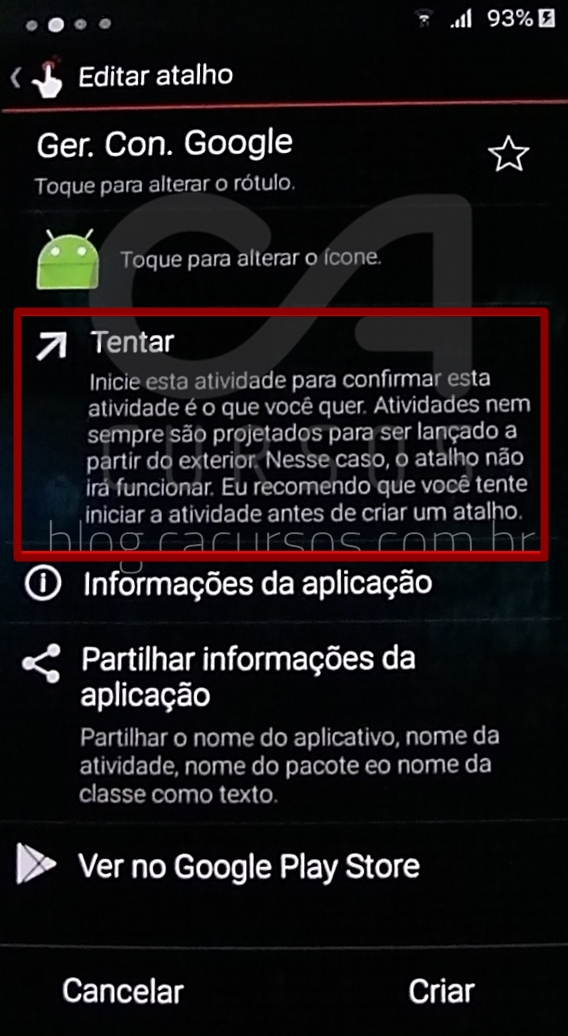
29- No “Ger. Con. Google” clique em Tentar:
30- No campo Digite a senha novamente clique nos 3 pontinhos e clique em “login no navegador”:


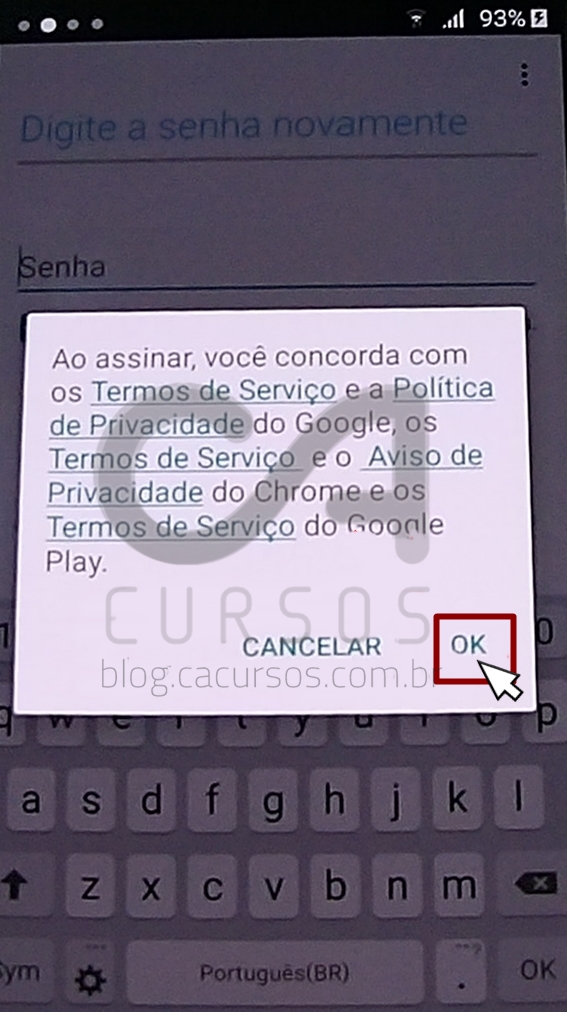
31- Clique OK para continuar:
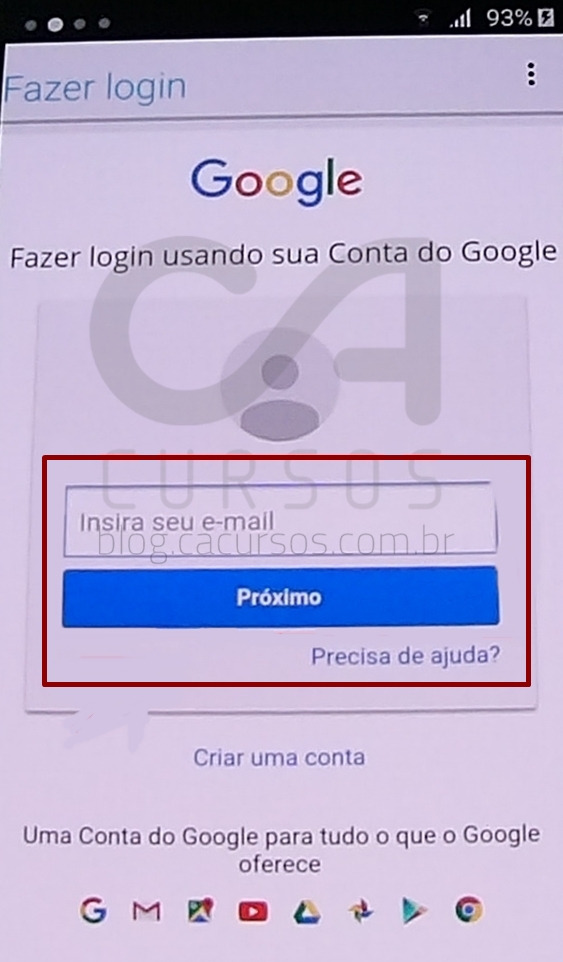
32- Faca login com seu e-mail no Google:
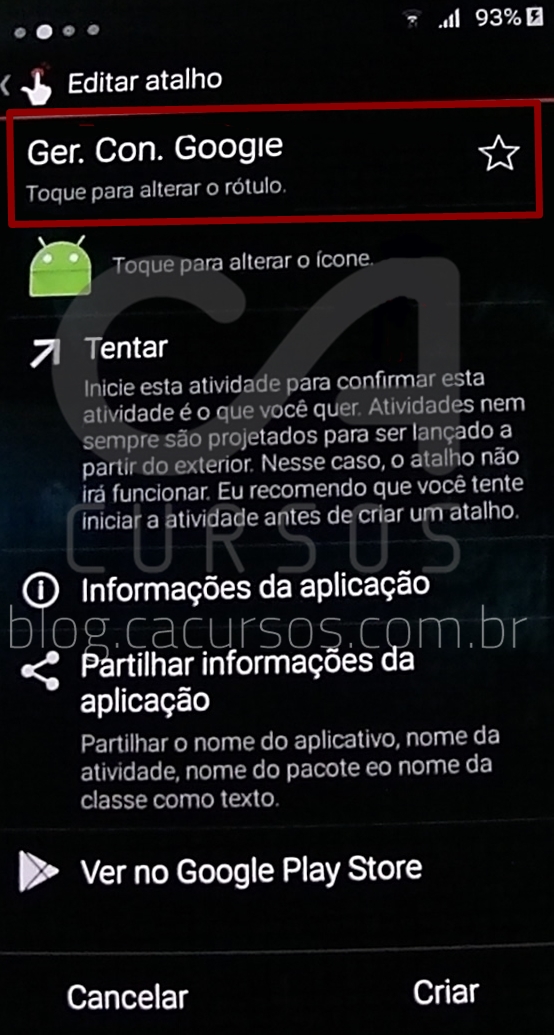
33- Espere alguns segundos enquanto vai logar e voltar pra tela “Ger. Com Google”:

34- Clique no botão ligar e reinicie o dispositivo:

Pronto! Agora e só refazer suas configurações iniciais, com uma nova conta adicionada.

Vai ter opção inclusive de restaurar Backup de outro dispositivo configurado com seu e-mail ou configure como um novo dispositivo.
Então você aprendeu como remover conta Google de Qualquer Samsung – Método 2? Basta seguir o passo a passo que você consegue. Se tiver alguma dúvida clique aqui e deixe o seu comentário. Nos acompanhe também lá no Instagram @Cacursos e no YouTube continue acompanhando nosso blog.
Até a próxima postagem e …. Aquele abraço!